ℹ️ Skipped - page is already crawled
| Filter | Status | Condition | Details |
|---|---|---|---|
| HTTP status | PASS | download_http_code = 200 | HTTP 200 |
| Age cutoff | PASS | download_stamp > now() - 6 MONTH | 0.3 months ago |
| History drop | PASS | isNull(history_drop_reason) | No drop reason |
| Spam/ban | PASS | fh_dont_index != 1 AND ml_spam_score = 0 | ml_spam_score=0 |
| Canonical | PASS | meta_canonical IS NULL OR = '' OR = src_unparsed | Not set |
| Property | Value |
|---|---|
| URL | https://www.rukita.co/stories/cara-ganti-background-zoom-di-hp-dan-laptop |
| Last Crawled | 2026-04-11 06:58:44 (9 days ago) |
| First Indexed | 2023-12-19 23:54:19 (2 years ago) |
| HTTP Status Code | 200 |
| Meta Title | Begini Cara Ganti Background Zoom di Hp dan Laptop yang Mudah |
| Meta Description | Background Zoom jadi fitur terlaris yang dimiliki oleh aplikasi buatan Amerika ini. Coba cara ganti background Zoom mudah ini biar nggak bingung lagi. |
| Meta Canonical | null |
| Boilerpipe Text | Tips & Lifestyle
·
30 May 2022
Begini Cara Mudah Ganti Background Zoom di Ponsel dan Laptop | Meeting Nggak Bosan Lagi!
·
6 minutes read
Cara ganti background zoom susah nggak, ya? Gampang banget!
Zoom adalah aplikasi
meeting conference online
yang dapat digunakan oleh siapa saja dan di mana saja, bahkan saat kamu bekerja dari rumah atau work from home (WFH). Aplikasi ini terbilang cukup mudah untuk digunakan oleh berbagai kalangan umur.
Aplikasi ini disertai beragam fitur yang akan mempermudah produktivitas seseorang ketika harus berkomunikasi via online. Salah satunya adalah fitur
virtual background
yang biasanya digunakan saat melakukan Zoom meeting.
Fungsi Virtual Background
Cara Ganti Background Zoom di Hp
Cara Ganti Background Zoom di Laptop
Tips Saat Memasang & Cara Ganti Background Zoom
1. Jangan banyak gerak
2. Gunakan latar belakang polos
3. Sediakan lampu yang mencukupi
Cara Cek Fitur Virtual Background Tersedia atau Tidak
Solusi Jika Background Zoom Tidak Tersedia
Tips Memilih Background Zoom
Fungsi Virtual Background
Source: Zoom
Fitur
virtual background
ini jadi favorit banyak orang meskipun Zoom memiliki fitur-fitur seru lainnya. Fitur ini sering digunakan karena dianggap memberikan kenyamanan bagi para penggunanya.
Fungsi dari
virtual background
sendiri adalah memungkinkan para pengguna Zoom untuk mengganti latar belakangnya di depan layar hp maupun laptop. Jika tiba-tiba ada panggilan meeting, nih, sementara kondisi di rumahmu sedang berantakan, maka fitur ini bisa menjadi penyelamat!
Latar belakang yang berganti menjadi
virtual background
pun dinilai dapat mencairkan suasana saat meeting. Bahkan, di beberapa kesempatan justru
virtual
background
dibutuhkan dan diminta untuk digunakan agar tercipta keseragaman.
Source: Zoom Blog
Setelah mengetahui apa itu
virtual background
dan fungsinya, ya, sekarang waktunya kamu untuk mengetahui cara ganti
background Zoom
di hp!
Buka aplikasi Zoom di hp.
Pilih
Join Meeting
dengan memasukan id atau melalui
link meeting
yang telah diberikan.
Buka kamera karena
virtual background
bisa digunakan hanya saat kamera menyala atau terbuka.
Klik titik tiga yang ada di pojok kanan.
Klik
Background and Filters
Selanjutnya kamu akan dibawa ke menu pemilihan background (seperti gambar di bawah).
Pilih background yang ingin digunakan, atau tambahkan foto dari galerimu sebagai background dengan tanda “+”.
Pilih filter sesuai keingina atau mood 😉
Terakhir klik
close
atau silang untuk mengaplikasikan
background
maupun
filter
.
Nah, perlu diingat bahwa tidak semua ponsel dapat men-support virtual background, ya. Hanya beberapa tipe ponsel dan versi Android tertentu saja yang memiliki dan dapat menggunakan fitur ini.
Tunggu kehadiran fitur ini untuk ponsel kamu dengan pembaharuan-pembaharuan di masa akan datang yang disediakan oleh aplikasi ini.
Cara Ganti Background Zoom di Laptop
Source: iStock
Walau mungkin tidak semua tipe hp memiliki fitur
virtual background
, kamu tidak perlu khawatir karena Zoom menyediakan fitur ini hampir di semua tipe laptop. Nah, simak cara ganti background Zoom di laptop seperti di bawah ini!
Buka aplikasi Zoom pada laptop.
Klik
Join Meeting
dengan memasukan id atau melalui link
meeting
yang telah diberikan.
Setelah tergabung ke dalam meeting, langsung nyalakan kamera terlebih dahulu.
Cek tanda panah di pojok kiri untuk memunculkan opsi Choose Virtual Background.
Source: Youtube/Mang Antara
Lalu akan muncul berbagai pilihan background dan pilihlah salah satu.
Source: Youtube/Mang Antara
Jika memiliki foto atau video untuk background dari file laptop, kamu bisa klik tanda “+” untuk menambahkannya.
Source: Youtube/Mang Antara
Terakhir, virtual background dapat kamu gunakan selama
Zoom meeting
berlangsung.
Tips Saat Memasang & Cara Ganti Background Zoom
Source: Zoom Support
Saat memasang
virtual background
di Zoom kamu sebaiknya perlu memperhatikan beberapa tips di bawah ini agar pemakaiannya dapat optimal.
1. Jangan banyak gerak
Source: Creative Market
Latar belakang yang tidak stabil menyebabkan wajah kamu tertutupi dan tidak terdeteksi oleh aplikasi. Maka hindari gerakan yang terlalu besar agar wajah tetap dapat terdeteksi sehingga fokus memperlihatkan dirimu.
Banyak gerak juga akan membuat kamu terlihat seperti tidak memperhatikan
meeting call
yang sedang berlangsung. Hal ini dapat dianggap kurang sopan karena seakan-akan kamu tidak mendengarkan pembicara.
Jadi, layaknya
meeting
offline
, ya, kamu wajib tetap menjaga etika dan kesopanan dalam mengatur gerakan tubuh.
2. Gunakan latar belakang polos
Source: Zoom Support
Saat menggunakan fitur ini, alangkah baiknya kamu menyediakan latar belakang yang polos. Latar belakang seperti tembok rumah, tembok kamar, atau kain berwarna yang polos dapat kamu gunakan sebagai latar belakang.
Kamu dapat menyalakan
virtual background
dengan latar belakang orisinal seperti ini agar dapat mempermudah aplikasi Zoom untuk mendeteksi wajahmu. Dengan demikian tampilan
virtual background
dapat terdeteksi dengan baik dan stabil.
3. Sediakan lampu yang mencukupi
Source: iStock
Seperti yang diketahui bahwa fitur ini memerlukan dukungan kamera untuk dapat dijalankan. Nah, kamera sendiri memerlukan cahaya atau penerangan yang bagus untuk mendeteksi wajah dan mengaktifkan fitur
virtual background
ini.
Tanpa adanya cahaya atau penerangan yang cukup, wajah akan menjadi gelap, bahkan menghilang dari tampilan layar.
Background
pun juga tidak dapat terdeteksi dam menjadi tidak stabil.
Jadi, pencahayaan sangat penting untuk dipertimbangkan agar hasil video yang dihasilkan dapat optimal dengan tambahan fitur
virtual background
ini.
Cara Cek Fitur Virtual Background Tersedia atau Tidak
Source: Owl Labs Blog
Sebelum menggunakan fitur ini, kamu perlu untuk mengetahui apakah device-mu mendukung penggunaan fitur virtual background ini. Kamu dapat mengeceknya dengan mudah seperti cara di bawah ini.
Buka internet dan masuk ke website Zoom di
zoom.us/signin
, lalu login ke akun kamu.
Buka menu
settings
yang ada di halaman pertama website.
Pilih opsi
In Meeting (advance
) untuk ke halaman selanjutnya.
Cari
toogle virtual background
.
Jika tersedia, kamu dapat mengaktifkan fiturnya dan langsung bisa menggunakan
virtual background
di device-mu!
Solusi Jika Background Zoom Tidak Tersedia
Source: iStock
Fitur
virtual background
ini memang tidak bisa diakses di semua device, tergantung dari aplikasi dan spesifikasi hp maupun laptop masing-masing. Hanya device tertentu yang dapat menggunakan fitur virtual background ini.
Nah, untuk mengatasi masalah fitur virtual background yang tidak didukung oleh , kamu dapat melakukan cara manual untuk mengganti background.
Kamu dapat memilih tembok atau latar belakang dengan menggunakan kain berwarna polos. Dengan begitu, kamu tidak perlu menunjukkan isi dari seluruh rumah dan tetap menjaga privasimu.
Tips Memilih Background Zoom
Source: 99Designs
Virtual background yang dimiliki oleh aplikasi Zoom ini sangat beragam, dengan berbagai pilihan jenis dan gambar. Beberapa gambar bawaan yang tersedia dalam aplikasi ini memiliki tema pemandangan hingga tanaman.
Nah, bagi kamu yang ingin menggunakan gambar background milik sendiri, nih, usahakan untuk memahami situasi dan kondisi meeting yang akan berlangsung. Bayangkan jika kamu menghadiri meeting formal sementara kamu malahan memasang foto konyol.
Kejadian seperti itu tentu tidak sopan dan mungkin bisa jadi momen yang memalukan saat melakukan Zoom call. Oleh karena itu, sangat disarankan untuk menggunakan background yang sopan dan formal sesuai kebutuhan meeting.
Sebaliknya jika mengikuti
meeting
yang santai atau tidak terlalu formal, kamu dapat menggunakan berbagai pilihan filter lucu dan memasang virtual background
yang lebih santai.
Begitulah cara ganti background Zoom yang bisa dilakukan di hp Android, iOS, dan laptop. Tuliskan pengalaman menarikmu dengan virtual background di kolom komentar!
Bagi kamu yang
cari kost
di
Jabodetabek, Bandung, Surabaya, dan Malang
, Rukita pilihan yang tepat! Kost Rukita memiliki fasilitas eksklusif dan kamar fully furnished yang akan membuatmu merasa #SenyamanDiRumah.
Harga sewanya pun terjangkau mulai dari Rp1 jutaan saja. Yuk, tonton video di atas untuk tahu apa saja keunggulan Rukita dibanding kost biasa lainnya!
Ingin
cari kost
lebih mudah? Yuk, gunakan aplikasi Rukita yang bisa kamu download di
Play Store
atau
App Store
. Mau tanya-tanya tentang kost Rukita? Bisa hubungi langsung ke
Nikita
(customer service Rukita) di +62 811-1546-477 atau kunjungi
www.Rukita.co
.
Jangan lupa follow Instagram Rukita di
@Rukita_indo
dan Twitter @Rukita_id supaya nggak ketinggalan diskon dan update terkini!
Bagikan artikel ini |
| Markdown | [](https://www.rukita.co/)
[Sewa](https://www.rukita.co/)
[Kerjasama Rukita](https://www.rukita.co/stories/cara-ganti-background-zoom-di-hp-dan-laptop)
[Lihat Semua Kerjasama Rukita Cari tahu info selengkapnya](https://www.rukita.co/partners-with-us)
[Coliving Daftarkan properti untuk jadi bagian dari Rukita](https://www.rukita.co/coliving-partners)
[Apartemen Daftarkan apartemen untuk jadi bagian dari Rukita](https://www.rukita.co/apartment-partners)
[Build to Rent Ubah aset pasif Anda menjadi bisnis properti](https://www.rukita.co/build-to-rent)
[Partner Agent Gabung Sekarang, Cuan Mengalir\!](https://www.rukita.co/partner-agent)
[RuFinance Solusi pembiayaan untuk bisnis properti Anda](https://www.rukita.co/ocbc)
[Rukita Corporate](https://www.rukita.co/stories/cara-ganti-background-zoom-di-hp-dan-laptop)
[Rukita For Business Solusi Hunian untuk Perusahaan Anda](https://www.rukita.co/corporate-housing)
[RuCollab Beriklan di Rukita & Tingkatkan Eksposure](https://www.rukita.co/rucollab)
[Tentang Rukita](https://www.rukita.co/stories/cara-ganti-background-zoom-di-hp-dan-laptop)
[Tentang Kami Membangun solusi hunian yang lebih mudah diakses, nyaman, dan terjangkau](https://www.rukita.co/about-us)
[Komitmen ESG Kami Mengutamakan keberlanjutan, transparansi, dan tanggung jawab sosial di setiap langkah operasi kami](https://www.rukita.co/esg)
Masuk / Daftar
[](https://www.rukita.co/)
Open main menu
- [Rukita Stories](https://www.rukita.co/stories)
- /
- [Tips & Lifestyle](https://www.rukita.co/stories/category/tips)
[Tips & Lifestyle](https://www.rukita.co/stories/category/tips)
·30 May 2022
# Begini Cara Mudah Ganti Background Zoom di Ponsel dan Laptop \| Meeting Nggak Bosan Lagi\!
[Steven Oentaryo](https://www.rukita.co/stories/author/steven)
·
6 minutes read
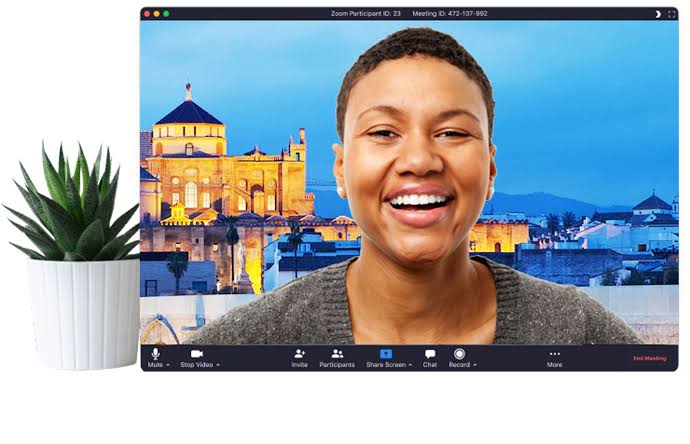
***Cara ganti background zoom susah nggak, ya? Gampang banget\!***
Zoom adalah aplikasi *meeting conference online* yang dapat digunakan oleh siapa saja dan di mana saja, bahkan saat kamu bekerja dari rumah atau work from home (WFH). Aplikasi ini terbilang cukup mudah untuk digunakan oleh berbagai kalangan umur.
Aplikasi ini disertai beragam fitur yang akan mempermudah produktivitas seseorang ketika harus berkomunikasi via online. Salah satunya adalah fitur *virtual background* yang biasanya digunakan saat melakukan Zoom meeting.
Dalam artikel ini
- [Fungsi Virtual Background](https://www.rukita.co/stories/cara-ganti-background-zoom-di-hp-dan-laptop#Fungsi_Virtual_Background "Fungsi Virtual Background ")
- [Cara Ganti Background Zoom di Hp](https://www.rukita.co/stories/cara-ganti-background-zoom-di-hp-dan-laptop#Cara_Ganti_Background_Zoom_di_Hp "Cara Ganti Background Zoom di Hp")
- [Cara Ganti Background Zoom di Laptop](https://www.rukita.co/stories/cara-ganti-background-zoom-di-hp-dan-laptop#Cara_Ganti_Background_Zoom_di_Laptop "Cara Ganti Background Zoom di Laptop")
- [Tips Saat Memasang & Cara Ganti Background Zoom](https://www.rukita.co/stories/cara-ganti-background-zoom-di-hp-dan-laptop#Tips_Saat_Memasang_Cara_Ganti_Background_Zoom "Tips Saat Memasang & Cara Ganti Background Zoom")
- [1\. Jangan banyak gerak](https://www.rukita.co/stories/cara-ganti-background-zoom-di-hp-dan-laptop#1_Jangan_banyak_gerak "1. Jangan banyak gerak ")
- [2\. Gunakan latar belakang polos](https://www.rukita.co/stories/cara-ganti-background-zoom-di-hp-dan-laptop#2_Gunakan_latar_belakang_polos "2. Gunakan latar belakang polos")
- [3\. Sediakan lampu yang mencukupi](https://www.rukita.co/stories/cara-ganti-background-zoom-di-hp-dan-laptop#3_Sediakan_lampu_yang_mencukupi "3. Sediakan lampu yang mencukupi")
- [Cara Cek Fitur Virtual Background Tersedia atau Tidak](https://www.rukita.co/stories/cara-ganti-background-zoom-di-hp-dan-laptop#Cara_Cek_Fitur_Virtual_Background_Tersedia_atau_Tidak "Cara Cek Fitur Virtual Background Tersedia atau Tidak")
- [Solusi Jika Background Zoom Tidak Tersedia](https://www.rukita.co/stories/cara-ganti-background-zoom-di-hp-dan-laptop#Solusi_Jika_Background_Zoom_Tidak_Tersedia "Solusi Jika Background Zoom Tidak Tersedia")
- [Tips Memilih Background Zoom](https://www.rukita.co/stories/cara-ganti-background-zoom-di-hp-dan-laptop#Tips_Memilih_Background_Zoom "Tips Memilih Background Zoom")
## Fungsi Virtual Background

Source: Zoom
Fitur *virtual background* ini jadi favorit banyak orang meskipun Zoom memiliki fitur-fitur seru lainnya. Fitur ini sering digunakan karena dianggap memberikan kenyamanan bagi para penggunanya.
Fungsi dari *virtual background* sendiri adalah memungkinkan para pengguna Zoom untuk mengganti latar belakangnya di depan layar hp maupun laptop. Jika tiba-tiba ada panggilan meeting, nih, sementara kondisi di rumahmu sedang berantakan, maka fitur ini bisa menjadi penyelamat\!
Latar belakang yang berganti menjadi *virtual background* pun dinilai dapat mencairkan suasana saat meeting. Bahkan, di beberapa kesempatan justru *virtual* *background* dibutuhkan dan diminta untuk digunakan agar tercipta keseragaman.
## Cara Ganti Background Zoom di Hp

Source: Zoom Blog
Setelah mengetahui apa itu *virtual background* dan fungsinya, ya, sekarang waktunya kamu untuk mengetahui cara ganti *background Zoom* di hp\!
- Buka aplikasi Zoom di hp.
- Pilih *Join Meeting* dengan memasukan id atau melalui *link meeting* yang telah diberikan.
- Buka kamera karena *virtual background* bisa digunakan hanya saat kamera menyala atau terbuka.
- Klik titik tiga yang ada di pojok kanan.
- Klik *Background and Filters*
- Selanjutnya kamu akan dibawa ke menu pemilihan background (seperti gambar di bawah).

- Pilih background yang ingin digunakan, atau tambahkan foto dari galerimu sebagai background dengan tanda “+”.
- Pilih filter sesuai keingina atau mood 😉

- Terakhir klik ***close*** atau silang untuk mengaplikasikan *background* maupun *filter*.
Nah, perlu diingat bahwa tidak semua ponsel dapat men-support virtual background, ya. Hanya beberapa tipe ponsel dan versi Android tertentu saja yang memiliki dan dapat menggunakan fitur ini.
Tunggu kehadiran fitur ini untuk ponsel kamu dengan pembaharuan-pembaharuan di masa akan datang yang disediakan oleh aplikasi ini.
## Cara Ganti Background Zoom di Laptop

Source: iStock
Walau mungkin tidak semua tipe hp memiliki fitur *virtual background*, kamu tidak perlu khawatir karena Zoom menyediakan fitur ini hampir di semua tipe laptop. Nah, simak cara ganti background Zoom di laptop seperti di bawah ini\!
- Buka aplikasi Zoom pada laptop.
- Klik *Join Meeting* dengan memasukan id atau melalui link *meeting* yang telah diberikan.
- Setelah tergabung ke dalam meeting, langsung nyalakan kamera terlebih dahulu.
- Cek tanda panah di pojok kiri untuk memunculkan opsi Choose Virtual Background.

Source: Youtube/Mang Antara
- Lalu akan muncul berbagai pilihan background dan pilihlah salah satu.

Source: Youtube/Mang Antara
- Jika memiliki foto atau video untuk background dari file laptop, kamu bisa klik tanda “+” untuk menambahkannya.

Source: Youtube/Mang Antara
- Terakhir, virtual background dapat kamu gunakan selama *Zoom meeting* berlangsung.
## Tips Saat Memasang & Cara Ganti Background Zoom

Source: Zoom Support
Saat memasang *virtual background* di Zoom kamu sebaiknya perlu memperhatikan beberapa tips di bawah ini agar pemakaiannya dapat optimal.
### 1\. Jangan banyak gerak

Source: Creative Market
Latar belakang yang tidak stabil menyebabkan wajah kamu tertutupi dan tidak terdeteksi oleh aplikasi. Maka hindari gerakan yang terlalu besar agar wajah tetap dapat terdeteksi sehingga fokus memperlihatkan dirimu.
Banyak gerak juga akan membuat kamu terlihat seperti tidak memperhatikan *meeting call* yang sedang berlangsung. Hal ini dapat dianggap kurang sopan karena seakan-akan kamu tidak mendengarkan pembicara.
Jadi, layaknya *meeting* *offline*, ya, kamu wajib tetap menjaga etika dan kesopanan dalam mengatur gerakan tubuh.
### 2\. Gunakan latar belakang polos

Source: Zoom Support
Saat menggunakan fitur ini, alangkah baiknya kamu menyediakan latar belakang yang polos. Latar belakang seperti tembok rumah, tembok kamar, atau kain berwarna yang polos dapat kamu gunakan sebagai latar belakang.
Kamu dapat menyalakan *virtual background* dengan latar belakang orisinal seperti ini agar dapat mempermudah aplikasi Zoom untuk mendeteksi wajahmu. Dengan demikian tampilan *virtual background* dapat terdeteksi dengan baik dan stabil.
### 3\. Sediakan lampu yang mencukupi

Source: iStock
Seperti yang diketahui bahwa fitur ini memerlukan dukungan kamera untuk dapat dijalankan. Nah, kamera sendiri memerlukan cahaya atau penerangan yang bagus untuk mendeteksi wajah dan mengaktifkan fitur *virtual background* ini.
Tanpa adanya cahaya atau penerangan yang cukup, wajah akan menjadi gelap, bahkan menghilang dari tampilan layar. *Background* pun juga tidak dapat terdeteksi dam menjadi tidak stabil.
Jadi, pencahayaan sangat penting untuk dipertimbangkan agar hasil video yang dihasilkan dapat optimal dengan tambahan fitur *virtual background* ini.
## Cara Cek Fitur Virtual Background Tersedia atau Tidak

Source: Owl Labs Blog
Sebelum menggunakan fitur ini, kamu perlu untuk mengetahui apakah device-mu mendukung penggunaan fitur virtual background ini. Kamu dapat mengeceknya dengan mudah seperti cara di bawah ini.
1. Buka internet dan masuk ke website Zoom di [zoom.us/signin](http://zoom.us/signin), lalu login ke akun kamu.
2. Buka menu *settings* yang ada di halaman pertama website.
3. Pilih opsi *In Meeting (advance*) untuk ke halaman selanjutnya.
4. Cari *toogle virtual background*.
5. Jika tersedia, kamu dapat mengaktifkan fiturnya dan langsung bisa menggunakan *virtual background* di device-mu\!
## Solusi Jika Background Zoom Tidak Tersedia

Source: iStock
Fitur *virtual background* ini memang tidak bisa diakses di semua device, tergantung dari aplikasi dan spesifikasi hp maupun laptop masing-masing. Hanya device tertentu yang dapat menggunakan fitur virtual background ini.
Nah, untuk mengatasi masalah fitur virtual background yang tidak didukung oleh , kamu dapat melakukan cara manual untuk mengganti background.
Kamu dapat memilih tembok atau latar belakang dengan menggunakan kain berwarna polos. Dengan begitu, kamu tidak perlu menunjukkan isi dari seluruh rumah dan tetap menjaga privasimu.
## Tips Memilih Background Zoom

Source: 99Designs
Virtual background yang dimiliki oleh aplikasi Zoom ini sangat beragam, dengan berbagai pilihan jenis dan gambar. Beberapa gambar bawaan yang tersedia dalam aplikasi ini memiliki tema pemandangan hingga tanaman.
Nah, bagi kamu yang ingin menggunakan gambar background milik sendiri, nih, usahakan untuk memahami situasi dan kondisi meeting yang akan berlangsung. Bayangkan jika kamu menghadiri meeting formal sementara kamu malahan memasang foto konyol.
Kejadian seperti itu tentu tidak sopan dan mungkin bisa jadi momen yang memalukan saat melakukan Zoom call. Oleh karena itu, sangat disarankan untuk menggunakan background yang sopan dan formal sesuai kebutuhan meeting.
Sebaliknya jika mengikuti *meeting* yang santai atau tidak terlalu formal, kamu dapat menggunakan berbagai pilihan filter lucu dan memasang virtual backgroundyang lebih santai.
***
Begitulah cara ganti background Zoom yang bisa dilakukan di hp Android, iOS, dan laptop. Tuliskan pengalaman menarikmu dengan virtual background di kolom komentar\!
Bagi kamu yang [cari kost](https://rukita.co/sewa/kost?utm_source=article&utm_medium=anchor-text) di **[Jabodetabek, Bandung, Surabaya, dan Malang](https://rukita.co/location)**, Rukita pilihan yang tepat! Kost Rukita memiliki fasilitas eksklusif dan kamar fully furnished yang akan membuatmu merasa \#SenyamanDiRumah.
Harga sewanya pun terjangkau mulai dari Rp1 jutaan saja. Yuk, tonton video di atas untuk tahu apa saja keunggulan Rukita dibanding kost biasa lainnya\!
Ingin [cari kost](https://rukita.co/sewa/kost?utm_source=article&utm_medium=anchor-text) lebih mudah? Yuk, gunakan aplikasi Rukita yang bisa kamu download di **Play Store** atau **App Store**. Mau tanya-tanya tentang kost Rukita? Bisa hubungi langsung ke **Nikita** (customer service Rukita) di +62 811-1546-477 atau kunjungi [www.Rukita.co](http://rukita.co/).
Jangan lupa follow Instagram Rukita di [@Rukita\_indo](https://instagram.com/rukita_indo?igshid=YmMyMTA2M2Y=) dan Twitter @Rukita\_id supaya nggak ketinggalan diskon dan update terkini\!
Bagikan artikel ini
[](https://www.rukita.co/stories/category/tips)
[Tips & Lifestyle](https://www.rukita.co/stories/category/tips)
[Ramalan Zodiak Pisces Minggu Ini 30 Mei \&\#8211; 5 Juni 2022 \| Yuk, Lebih Bijak Soal Finansial\!](https://www.rukita.co/stories/zodiak-pisces-minggu-ini-5-mei-30-juni-2022)
[Previous Article](https://www.rukita.co/stories/zodiak-pisces-minggu-ini-5-mei-30-juni-2022)
[](https://www.rukita.co/stories/category/tips)
[Tips & Lifestyle](https://www.rukita.co/stories/category/tips)
[31 Mei Hari Tanpa Tembakau Sedunia untuk Membuat Dunia Lebih Sehat](https://www.rukita.co/stories/tanggal-31-mei-hari-tanpa-tembakau-sedunia)
[Next Article](https://www.rukita.co/stories/tanggal-31-mei-hari-tanpa-tembakau-sedunia)
## Artikel Terkait
[](https://www.rukita.co/stories/cara-record-zoom-di-hp)
[Tips & Lifestyle](https://www.rukita.co/stories/category/tips)·
8 April 2022
[Ini Dia Cara Merekam Zoom Meeting di Hp Tanpa Aplikasi \| Mudah dan Praktis](https://www.rukita.co/stories/cara-record-zoom-di-hp)
Yuk cari Hunian
untukmu sekarang\!
Mewujudkan hunian berkualitas dan terjangkau untuk semua orang di setiap fase kehidupan.

[Download Aplikasi](https://rukita.page.link/?ofl=https%3A%2F%2Frukita.co%2Frukita-tenant-app&link=https%3A%2F%2Fwww.rukita.co%2F&apn=co.rukita&isi=1488704929&ibi=co.rukita&efr=1&ius=rukita)
[Lihat Semua Hunian](https://www.rukita.co/stories/cara-ganti-background-zoom-di-hp-dan-laptop)
Footer

Yuk cari kost coliving dan apartemen untukmu sekarang\!
[Cari Sekarang](https://www.rukita.co/)
[](https://www.rukita.co/)

[Download Aplikasi](https://rukita.page.link/?ofl=https%3A%2F%2Frukita.co%2Frukita-tenant-app&link=https%3A%2F%2Fwww.rukita.co%2F&apn=co.rukita&isi=1488704929&ibi=co.rukita&efr=1&ius=rukita)
[Masuk / Daftar](https://www.rukita.co/login)
Tenant
[Kost](https://www.rukita.co/kost)[Apartemen](https://www.rukita.co/apartemen)[Community](https://www.rukita.co/community)
Kerjasama Rukita
[Coliving](https://www.rukita.co/coliving-partners)[Apartemen](https://www.rukita.co/apartment-partners)[Build to Rent](https://www.rukita.co/build-to-rent)[RuFinance](https://www.rukita.co/ocbc)
Rukita for Business
[Rukita For Business](https://www.rukita.co/corporate-housing)[Corporate Subscription](https://www.rukita.co/corporate-subscription)[RuCollab](https://www.rukita.co/rucollab)
Tentang Rukita
[Tentang Kami](https://www.rukita.co/about-us)[Komitmen ESG Kami](https://www.rukita.co/esg)
Resource
[FAQ](https://www.rukita.co/faq)[Karir](https://www.linkedin.com/company/rukita)[Stories](https://www.rukita.co/stories)[Pusat Bantuan](https://www.rukita.co/help-center)
Brand Partner
[Uma Living](https://umaliving.com/)[Infokost Pro](https://infokost.id/)
Support
[\+62 811-900-87829](https://wa.me/6281190087829)
[info@rukita.co](mailto:info@rukita.co)
Jam Operasional
Senin - Jumat: 10.00 - 19.00Sabtu - Minggu: 10.30 - 17.00
Tenant
[Kost](https://www.rukita.co/kost)[Apartemen](https://www.rukita.co/apartemen)[Community](https://www.rukita.co/community)
Kerjasama Rukita
[Coliving](https://www.rukita.co/coliving-partners)[Apartemen](https://www.rukita.co/apartment-partners)[Build to Rent](https://www.rukita.co/build-to-rent)[RuFinance](https://www.rukita.co/ocbc)
Rukita for Business
[Rukita For Business](https://www.rukita.co/corporate-housing)[Corporate Subscription](https://www.rukita.co/corporate-subscription)[RuCollab](https://www.rukita.co/rucollab)
Tentang Rukita
[Tentang Kami](https://www.rukita.co/about-us)[Komitmen ESG Kami](https://www.rukita.co/esg)
Resource
[FAQ](https://www.rukita.co/faq)[Karir](https://www.linkedin.com/company/rukita)[Stories](https://www.rukita.co/stories)[Pusat Bantuan](https://www.rukita.co/help-center)
Brand Partner
[Uma Living](https://umaliving.com/)[Infokost Pro](https://infokost.id/)
Support
[\+62 811-900-87829](https://wa.me/6281190087829)
[info@rukita.co](mailto:info@rukita.co)
Jam Operasional
Senin - Jumat: 10.00 - 19.00Sabtu - Minggu: 10.30 - 17.00
© 2026 Rukita. All rights reserved.
[Syarat & Ketentuan](https://www.rukita.co/about/terms-and-conditions)[Kebijakan Privasi](https://www.rukita.co/about/privacy)
[Facebook](https://www.facebook.com/rukitaco)[Instagram](https://www.instagram.com/rukita_indo)[Twitter](https://twitter.com/rukita_id)[TikTok](https://www.tiktok.com/@rukita_id) |
| Readable Markdown | [Tips & Lifestyle](https://www.rukita.co/stories/category/tips)
·30 May 2022
## Begini Cara Mudah Ganti Background Zoom di Ponsel dan Laptop \| Meeting Nggak Bosan Lagi\!
·
6 minutes read

***Cara ganti background zoom susah nggak, ya? Gampang banget\!***
Zoom adalah aplikasi *meeting conference online* yang dapat digunakan oleh siapa saja dan di mana saja, bahkan saat kamu bekerja dari rumah atau work from home (WFH). Aplikasi ini terbilang cukup mudah untuk digunakan oleh berbagai kalangan umur.
Aplikasi ini disertai beragam fitur yang akan mempermudah produktivitas seseorang ketika harus berkomunikasi via online. Salah satunya adalah fitur *virtual background* yang biasanya digunakan saat melakukan Zoom meeting.
- [Fungsi Virtual Background](https://www.rukita.co/stories/cara-ganti-background-zoom-di-hp-dan-laptop#Fungsi_Virtual_Background "Fungsi Virtual Background ")
- [Cara Ganti Background Zoom di Hp](https://www.rukita.co/stories/cara-ganti-background-zoom-di-hp-dan-laptop#Cara_Ganti_Background_Zoom_di_Hp "Cara Ganti Background Zoom di Hp")
- [Cara Ganti Background Zoom di Laptop](https://www.rukita.co/stories/cara-ganti-background-zoom-di-hp-dan-laptop#Cara_Ganti_Background_Zoom_di_Laptop "Cara Ganti Background Zoom di Laptop")
- [Tips Saat Memasang & Cara Ganti Background Zoom](https://www.rukita.co/stories/cara-ganti-background-zoom-di-hp-dan-laptop#Tips_Saat_Memasang_Cara_Ganti_Background_Zoom "Tips Saat Memasang & Cara Ganti Background Zoom")
- [1\. Jangan banyak gerak](https://www.rukita.co/stories/cara-ganti-background-zoom-di-hp-dan-laptop#1_Jangan_banyak_gerak "1. Jangan banyak gerak ")
- [2\. Gunakan latar belakang polos](https://www.rukita.co/stories/cara-ganti-background-zoom-di-hp-dan-laptop#2_Gunakan_latar_belakang_polos "2. Gunakan latar belakang polos")
- [3\. Sediakan lampu yang mencukupi](https://www.rukita.co/stories/cara-ganti-background-zoom-di-hp-dan-laptop#3_Sediakan_lampu_yang_mencukupi "3. Sediakan lampu yang mencukupi")
- [Cara Cek Fitur Virtual Background Tersedia atau Tidak](https://www.rukita.co/stories/cara-ganti-background-zoom-di-hp-dan-laptop#Cara_Cek_Fitur_Virtual_Background_Tersedia_atau_Tidak "Cara Cek Fitur Virtual Background Tersedia atau Tidak")
- [Solusi Jika Background Zoom Tidak Tersedia](https://www.rukita.co/stories/cara-ganti-background-zoom-di-hp-dan-laptop#Solusi_Jika_Background_Zoom_Tidak_Tersedia "Solusi Jika Background Zoom Tidak Tersedia")
- [Tips Memilih Background Zoom](https://www.rukita.co/stories/cara-ganti-background-zoom-di-hp-dan-laptop#Tips_Memilih_Background_Zoom "Tips Memilih Background Zoom")
## Fungsi Virtual Background

Source: Zoom
Fitur *virtual background* ini jadi favorit banyak orang meskipun Zoom memiliki fitur-fitur seru lainnya. Fitur ini sering digunakan karena dianggap memberikan kenyamanan bagi para penggunanya.
Fungsi dari *virtual background* sendiri adalah memungkinkan para pengguna Zoom untuk mengganti latar belakangnya di depan layar hp maupun laptop. Jika tiba-tiba ada panggilan meeting, nih, sementara kondisi di rumahmu sedang berantakan, maka fitur ini bisa menjadi penyelamat\!
Latar belakang yang berganti menjadi *virtual background* pun dinilai dapat mencairkan suasana saat meeting. Bahkan, di beberapa kesempatan justru *virtual* *background* dibutuhkan dan diminta untuk digunakan agar tercipta keseragaman.

Source: Zoom Blog
Setelah mengetahui apa itu *virtual background* dan fungsinya, ya, sekarang waktunya kamu untuk mengetahui cara ganti *background Zoom* di hp\!
- Buka aplikasi Zoom di hp.
- Pilih *Join Meeting* dengan memasukan id atau melalui *link meeting* yang telah diberikan.
- Buka kamera karena *virtual background* bisa digunakan hanya saat kamera menyala atau terbuka.
- Klik titik tiga yang ada di pojok kanan.
- Klik *Background and Filters*
- Selanjutnya kamu akan dibawa ke menu pemilihan background (seperti gambar di bawah).

- Pilih background yang ingin digunakan, atau tambahkan foto dari galerimu sebagai background dengan tanda “+”.
- Pilih filter sesuai keingina atau mood 😉

- Terakhir klik ***close*** atau silang untuk mengaplikasikan *background* maupun *filter*.
Nah, perlu diingat bahwa tidak semua ponsel dapat men-support virtual background, ya. Hanya beberapa tipe ponsel dan versi Android tertentu saja yang memiliki dan dapat menggunakan fitur ini.
Tunggu kehadiran fitur ini untuk ponsel kamu dengan pembaharuan-pembaharuan di masa akan datang yang disediakan oleh aplikasi ini.
## Cara Ganti Background Zoom di Laptop

Source: iStock
Walau mungkin tidak semua tipe hp memiliki fitur *virtual background*, kamu tidak perlu khawatir karena Zoom menyediakan fitur ini hampir di semua tipe laptop. Nah, simak cara ganti background Zoom di laptop seperti di bawah ini\!
- Buka aplikasi Zoom pada laptop.
- Klik *Join Meeting* dengan memasukan id atau melalui link *meeting* yang telah diberikan.
- Setelah tergabung ke dalam meeting, langsung nyalakan kamera terlebih dahulu.
- Cek tanda panah di pojok kiri untuk memunculkan opsi Choose Virtual Background.

Source: Youtube/Mang Antara
- Lalu akan muncul berbagai pilihan background dan pilihlah salah satu.

Source: Youtube/Mang Antara
- Jika memiliki foto atau video untuk background dari file laptop, kamu bisa klik tanda “+” untuk menambahkannya.

Source: Youtube/Mang Antara
- Terakhir, virtual background dapat kamu gunakan selama *Zoom meeting* berlangsung.
## Tips Saat Memasang & Cara Ganti Background Zoom

Source: Zoom Support
Saat memasang *virtual background* di Zoom kamu sebaiknya perlu memperhatikan beberapa tips di bawah ini agar pemakaiannya dapat optimal.
### 1\. Jangan banyak gerak

Source: Creative Market
Latar belakang yang tidak stabil menyebabkan wajah kamu tertutupi dan tidak terdeteksi oleh aplikasi. Maka hindari gerakan yang terlalu besar agar wajah tetap dapat terdeteksi sehingga fokus memperlihatkan dirimu.
Banyak gerak juga akan membuat kamu terlihat seperti tidak memperhatikan *meeting call* yang sedang berlangsung. Hal ini dapat dianggap kurang sopan karena seakan-akan kamu tidak mendengarkan pembicara.
Jadi, layaknya *meeting* *offline*, ya, kamu wajib tetap menjaga etika dan kesopanan dalam mengatur gerakan tubuh.
### 2\. Gunakan latar belakang polos

Source: Zoom Support
Saat menggunakan fitur ini, alangkah baiknya kamu menyediakan latar belakang yang polos. Latar belakang seperti tembok rumah, tembok kamar, atau kain berwarna yang polos dapat kamu gunakan sebagai latar belakang.
Kamu dapat menyalakan *virtual background* dengan latar belakang orisinal seperti ini agar dapat mempermudah aplikasi Zoom untuk mendeteksi wajahmu. Dengan demikian tampilan *virtual background* dapat terdeteksi dengan baik dan stabil.
### 3\. Sediakan lampu yang mencukupi

Source: iStock
Seperti yang diketahui bahwa fitur ini memerlukan dukungan kamera untuk dapat dijalankan. Nah, kamera sendiri memerlukan cahaya atau penerangan yang bagus untuk mendeteksi wajah dan mengaktifkan fitur *virtual background* ini.
Tanpa adanya cahaya atau penerangan yang cukup, wajah akan menjadi gelap, bahkan menghilang dari tampilan layar. *Background* pun juga tidak dapat terdeteksi dam menjadi tidak stabil.
Jadi, pencahayaan sangat penting untuk dipertimbangkan agar hasil video yang dihasilkan dapat optimal dengan tambahan fitur *virtual background* ini.
## Cara Cek Fitur Virtual Background Tersedia atau Tidak

Source: Owl Labs Blog
Sebelum menggunakan fitur ini, kamu perlu untuk mengetahui apakah device-mu mendukung penggunaan fitur virtual background ini. Kamu dapat mengeceknya dengan mudah seperti cara di bawah ini.
1. Buka internet dan masuk ke website Zoom di [zoom.us/signin](http://zoom.us/signin), lalu login ke akun kamu.
2. Buka menu *settings* yang ada di halaman pertama website.
3. Pilih opsi *In Meeting (advance*) untuk ke halaman selanjutnya.
4. Cari *toogle virtual background*.
5. Jika tersedia, kamu dapat mengaktifkan fiturnya dan langsung bisa menggunakan *virtual background* di device-mu\!
## Solusi Jika Background Zoom Tidak Tersedia

Source: iStock
Fitur *virtual background* ini memang tidak bisa diakses di semua device, tergantung dari aplikasi dan spesifikasi hp maupun laptop masing-masing. Hanya device tertentu yang dapat menggunakan fitur virtual background ini.
Nah, untuk mengatasi masalah fitur virtual background yang tidak didukung oleh , kamu dapat melakukan cara manual untuk mengganti background.
Kamu dapat memilih tembok atau latar belakang dengan menggunakan kain berwarna polos. Dengan begitu, kamu tidak perlu menunjukkan isi dari seluruh rumah dan tetap menjaga privasimu.
## Tips Memilih Background Zoom

Source: 99Designs
Virtual background yang dimiliki oleh aplikasi Zoom ini sangat beragam, dengan berbagai pilihan jenis dan gambar. Beberapa gambar bawaan yang tersedia dalam aplikasi ini memiliki tema pemandangan hingga tanaman.
Nah, bagi kamu yang ingin menggunakan gambar background milik sendiri, nih, usahakan untuk memahami situasi dan kondisi meeting yang akan berlangsung. Bayangkan jika kamu menghadiri meeting formal sementara kamu malahan memasang foto konyol.
Kejadian seperti itu tentu tidak sopan dan mungkin bisa jadi momen yang memalukan saat melakukan Zoom call. Oleh karena itu, sangat disarankan untuk menggunakan background yang sopan dan formal sesuai kebutuhan meeting.
Sebaliknya jika mengikuti *meeting* yang santai atau tidak terlalu formal, kamu dapat menggunakan berbagai pilihan filter lucu dan memasang virtual backgroundyang lebih santai.
***
Begitulah cara ganti background Zoom yang bisa dilakukan di hp Android, iOS, dan laptop. Tuliskan pengalaman menarikmu dengan virtual background di kolom komentar\!
Bagi kamu yang [cari kost](https://rukita.co/sewa/kost?utm_source=article&utm_medium=anchor-text) di **[Jabodetabek, Bandung, Surabaya, dan Malang](https://rukita.co/location)**, Rukita pilihan yang tepat! Kost Rukita memiliki fasilitas eksklusif dan kamar fully furnished yang akan membuatmu merasa \#SenyamanDiRumah.
Harga sewanya pun terjangkau mulai dari Rp1 jutaan saja. Yuk, tonton video di atas untuk tahu apa saja keunggulan Rukita dibanding kost biasa lainnya\!
Ingin [cari kost](https://rukita.co/sewa/kost?utm_source=article&utm_medium=anchor-text) lebih mudah? Yuk, gunakan aplikasi Rukita yang bisa kamu download di **Play Store** atau **App Store**. Mau tanya-tanya tentang kost Rukita? Bisa hubungi langsung ke **Nikita** (customer service Rukita) di +62 811-1546-477 atau kunjungi [www.Rukita.co](http://rukita.co/).
Jangan lupa follow Instagram Rukita di [@Rukita\_indo](https://instagram.com/rukita_indo?igshid=YmMyMTA2M2Y=) dan Twitter @Rukita\_id supaya nggak ketinggalan diskon dan update terkini\!
Bagikan artikel ini |
| Shard | 46 (laksa) |
| Root Hash | 4579719143421134846 |
| Unparsed URL | co,rukita!www,/stories/cara-ganti-background-zoom-di-hp-dan-laptop s443 |