ℹ️ Skipped - page is already crawled
| Filter | Status | Condition | Details |
|---|---|---|---|
| HTTP status | PASS | download_http_code = 200 | HTTP 200 |
| Age cutoff | PASS | download_stamp > now() - 6 MONTH | 0.3 months ago |
| History drop | PASS | isNull(history_drop_reason) | No drop reason |
| Spam/ban | PASS | fh_dont_index != 1 AND ml_spam_score = 0 | ml_spam_score=0 |
| Canonical | PASS | meta_canonical IS NULL OR = '' OR = src_unparsed | Not set |
| Property | Value | ||||||||||||||||||||||||
|---|---|---|---|---|---|---|---|---|---|---|---|---|---|---|---|---|---|---|---|---|---|---|---|---|---|
| URL | https://www.adslzone.net/como-se-hace/google-maps/activar-avisos-trafico-radar-accidentes/ | ||||||||||||||||||||||||
| Last Crawled | 2026-04-14 15:53:07 (10 days ago) | ||||||||||||||||||||||||
| First Indexed | 2020-09-09 19:29:58 (5 years ago) | ||||||||||||||||||||||||
| HTTP Status Code | 200 | ||||||||||||||||||||||||
| Content | |||||||||||||||||||||||||
| Meta Title | Avisador de radares en Google Maps gratis y legal: cómo funciona | ||||||||||||||||||||||||
| Meta Description | Así puedes configurar y activar avisos sonoros en Google Maps para que alerte en caso de radares fijos y móviles, accidentes, tráfico, etc. | ||||||||||||||||||||||||
| Meta Canonical | null | ||||||||||||||||||||||||
| Boilerpipe Text | Controlar si hay o no radares suele ser una de nuestras preocupaciones cuando vamos en carretera si queremos evitar que una multa estropee nuestras vacaciones o nuestro día. Y aunque hay muchas apps para móviles que ofrecen esta información, también puedes configurar
Google Maps para que te avise de radares, accidentes y atascos
.
Índice
Configurar el aviso de radares
+
Activar el aviso sonoro antes de salir de viaje
Fallos del aviso de radares de Maps
¿Cómo controlar la velocidad en tiempo real?
Tráfico en tiempo real
+
Códigos de color del tráfico en Google Maps
Tráfico típico o en directo
Carreteras cortadas y otras incidencias
Registrar incidencias en tiempo real
+
No manipules Google Maps mientras conduces
El móvil o pantalla no debe dificultar la visión de la carretera
Aviso de Policía
Desactivar notificaciones de Google Maps
¿Son legales estos avisos de radares?
+
Inhibidor de radares
¿Qué multa te pueden poner?
Cuidado con el efecto rebote
Waze o Google Maps: qué es mejor
Cumplir con los límites de velocidad
es nuestra obligación cuando hacemos viajes por carretera. No obstante, existen ocasiones en que nos perdemos una señalización inesperada o la DGT efectúa un cambio en la velocidad máxima en lugares por los que sueles pasar… y la foto nos pilla desprevenidos.
Configurar Google Maps nos puede ayudar además a conocer si se han producido accidentes o atascos en tu ruta que puedan provocarte un retraso. Son servicios de esta herramienta completamente legales y que pueden servirnos de gran ayuda para
evitar una multa en plenas vacaciones
, pero también de camino a la oficina o en cualquier momento del año.
Configurar el aviso de radares
Si lo que quieres es
ver radares en el mapa mientras vas conduciendo
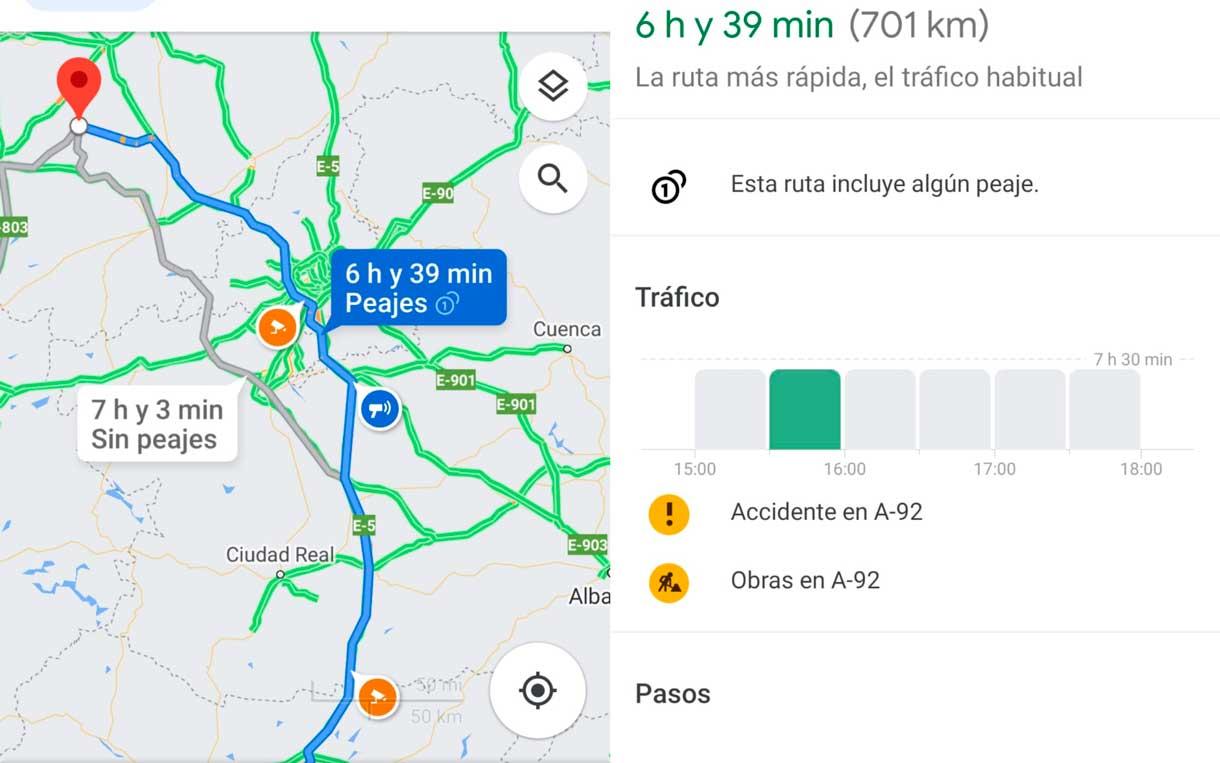
, tendrás que hacerlo desde el modo navegación. Una vez que hayas iniciado tu destino y estés en camino, irás viendo los diferentes iconos de radares fijos (naranjas) o radares móviles (azules) en el mapa. En el caso de los radares, los fijos se muestran siempre en Google, independientemente de que un usuario haya avisado de ello.
Los verás con una cámara en un círculo naranja y basta con ir avanzando en tu ruta para saber dónde hay. Esto, como te puedes imaginar, no incluye los radares móviles cuya situación es aleatoria y no tiene por qué repetirse el próximo día que pases por la zona.
Google Maps va
actualizando constantemente estos radares móviles
(los puntos azules), pero son los propios usuarios de la aplicación quienes tienen la opción de añadir un radar móvil a un punto concreto del mapa para alertar al resto de conductores. Eso sí, este tipo de aviso puede quedarse obsoleto con rapidez, por lo que lo ideal es comprobar la última hora a la que se confirmó su presencia. Al resto de conductores les vendrá bien, por supuesto, que confirmes a tu paso si la información de la que la app avisa es veraz.
Activar el aviso sonoro antes de salir de viaje
Cuando hayas elegido tu destino y antes de darle a “Iniciar”, desliza hacia arriba la pantalla de Google Maps y te
aparecerán posibles incidencias
: el punto exacto en el que hay un accidente, retenciones por exceso de vehículos, por obras… Así sabrás a qué te enfrentas antes de salir de viaje y podrás tomar decisiones. En el caso de que hayas activado el modo de Navegación, desliza la pantalla hacia arriba para acceder a los ajustes de la ruta. Ahora, deberás seguir esta serie de pasos desde la aplicación:
Primero, toca en “Ajustes” y aquí encontrarás distintas configuraciones de sonido y voz:
Reproducir voz por Bluetooth.
Reproducir voz durante las llamadas.
Reproducir avisos de audio.
Reproducir sonido de prueba.
Marca la opción
“reproducir avisos de audio”
y configura el volumen de la navegación a “alto”.
Así te asegurarás que los escuchas, aunque haya ruido en la carretera y vayas conduciendo solo.
Una vez que estés en Navegación y, sobre todo, estés en camino,
si hay un radar móvil o fijo
, Google será capaz de detectarlo algunos kilómetros antes y te avisará con antelación para que bajes la velocidad. También te avisará en caso de accidente. De esta manera, no tendrás que ir mirando continuamente la pantalla del dispositivo y, por tanto, podrás concentrarte plenamente en conducir.
Proceso para activar el sonido de alertas de radares en Google Maps. Fuente: captura propia ADSLZone
Fallos del aviso de radares de Maps
Google Maps tiene algunas desventajas cuando se trata de localizar radares. Por eso no debemos depender de él para tener una conducción segura o sin multas. Un claro ejemplo de falta de tecnología es que
n
o detecta radares de t
ramo
. Estos son los que controlan la velocidad calculando el tiempo que tardamos en recorrer una distancia. Un lugar muy común para este tipo de radar es un túnel. Además, tampoco nos puede avisar de los
helicópteros de la DGT
. Para ello, los paneles de la carretera alertan de que nos encontramos en una zona videovigilada por uno de los Pegasus voladores.
Aunque algo que molesta mucho a los usuarios de Google Maps es que
algunos radares d
esaparecen
durante la navegación. Cuando introducimos una ruta, Google muestra todos los radares del itinerario, pero al iniciarlo, desaparecen. Solo nos avisa cuando nos estamos acercando a uno. También es posible que desparezcan los radares móviles si algún usuario ha detectado que ya no se encuentra en la zona.
Otra cosa que hay que tener en cuenta es que aunque Google Maps es ampliamente utilizado,
no todos los conductores usan la aplicación
, lo que significa que es posible que no haya una alerta en tiempo real sobre un accidente o radar en una determinada zona. Las alertas se basan en los informes de los usuarios y, por lo tanto, pueden no ser precisas o estar desactualizadas. Por ejemplo, es posible que un accidente se haya despejado pero que la alerta todavía aparezca en el mapa.
Otra limitación es que la cobertura de las alertas de tráfico en tiempo real
puede variar dependiendo de la zona
o el país. En algunas áreas, puede haber pocos o ningún reporte de incidentes o radares, lo que significa que no habrá alertas disponibles.
Si la información sobre radares en Google Maps es incorrecta, puedes actualizarla. Fuente: captura propia ADSLZone
¿Cómo controlar la velocidad en tiempo real?
Los radares se colocan en la carretera con el fin de mejorar la seguridad vial y reducir los accidentes de tráfico. Pese a que a varios conductores no les guste, están ahí para fomentar el cumplimiento de los límites de velocidad. La mejor forma de evitar que te pongan una multa no es saber dónde están los radares y quitar el pie del acelerador cuando nos acercamos a uno, sino tener
un mejor control de los km/h
a los que vamos. Por ese motivo, Google Maps cuenta con
su propio velocímetro
.
Al contrario que el velocímetro del coche, que mide la rotación de las ruedas para calcular la velocidad, Google Maps tiene en cuenta los datos GPS del móvil. Su cálculo de los km/h es más preciso. Además, puedes activar una alerta por
si te sobrepasas del límite de la carretera
por la que circules. Por ello, es posible que te interese activarlo en tu aplicación:
Entra en Google Maps e inicia sesión en tu cuenta de Google.
Después, haz clic en Ajustes (desde tu foto de perfil en la esquina superior derecha).
A continuación, dirígete a Navegación.
Una vez dentro, busca «Opciones de conducción» y activa «
Velocímetro
«.
Si tienes activadas las notificaciones de conducción, Google Maps te avisará si te sobrepasas de la velocidad que indica la ley.
Tráfico en tiempo real
Para saber el tráfico tendrás que activar una de las capas de la aplicación, hayas o no iniciado una ruta y estés o no en el modo navegación. Deberemos saber exactamente
cómo se tiene que configurar esta opción
alternativa. Para ayudaros, os diremos cada uno de los pasos que tendréis que seguir desde esta aplicación.
En primer lugar, tendrás que acceder a la app.
Después, únicamente toca en el
botón de “capas”
en la esquina superior derecha y ve a “Detalles del mapa”.
Ahora,
toca en TRÁFICO
y activarás la capa que mostrará el estado de todas las calles y carreteras por las que está permitida la circulación de vehículos.
Una vez activada, solo debes
ampliar las zonas
por las que debes conducir para ver el tráfico que hay en ese momento. Podemos activar la capa de tráfico desde la aplicación en nuestro dispositivo móvil o desde el mismo navegador, en el ordenador.
Códigos de color del tráfico en Google Maps
El código de colores para el tráfico es muy sencillo. Básicamente, este servicio usa un sistema de codificación cromática con el fin de que sea un sencillo indicador visual de la densidad y velocidad del tráfico en las carreteras. Y esta es la diferencia:
Verde
: verás en verde las carreteras cuando el tráfico sea fluido, en amarillo cuando haya algo de tráfico. Por lo general, la velocidad es la normal (que marca la vía).
Naranja
: este color se muestra cuando el tráfico sea más denso. Quiere decir que hay algo más de tráfico y, por lo tanto, la duración del trayecto será superior.
Dos tonos de rojo
(rojo claro o burdeos): en caso de que haya un atasco normal o mucho atasco, como sería en el último de los casos. Mientras más oscuro sea el rojo, más lenta es la circulación por esa carretera.
Hay que tener cuidado
con este tono burdeos porque los atascos grandes suelen implicar retenciones de varios minutos, algo que le estropea a cualquiera el viaje y además te puede hacer llegar tarde.
Al tener en cuenta esta serie de códigos de color, puedes hacerte una idea de cuándo salir de casa o cuánto vas a tardar, ya que Google Maps hace una estimación de lo que tardarías de más según el volumen de tráfico que haya por la ruta que hayas seleccionado, y te propondrá alternativas para que tomemos vías con menor condensación de coches.
Tráfico típico o en directo
Desde aquí lo que podemos hacer es elegir entre dos opciones:
tráfico típico o tráfico en directo
. Esto resulta de gran utilidad cuando quieres comprobar una estimación del tráfico a futuro, es decir, no quieres ver el tráfico que hay en este momento sino el que podrá haber en otro día al azar que busquemos, como el lunes siguiente por la mañana o a una hora determinada, por ejemplo.
Google Maps muestra y predice el tráfico de una forma que nadie espera. Es una función que ayuda y es utilizado por una gran cantidad de personas en todo el mundo. Para estimar los atascos o la fluidez del tráfico, Google se basa en los datos de las
personas que utilizan la capa del tráfico en Google Maps
. Cuanta más gente la use, mayor será la probabilidad de que Google lo examine como tráfico y, además, cambie el color a naranja o rojo para mostrarlo a otros usuarios.
Lógicamente, la capa de tráfico está basada en los usuarios que tienen
activado el GPS
para llegar a otros lugares. Además, cualquier usuario también puede compartir su propia ubicación geográfica con la aplicación para obtener información sobre las condiciones actuales del tráfico. Incluso muchos otros usuarios desean actualizaciones de tráfico para la misma ruta. Por lo tanto, para acceder a las condiciones del tráfico en una carretera específica, cada uno de ellos tendría que proporcionar a la aplicación información sobre su ubicación. Así que básicamente la cantidad de tráfico viene recogida por todos los que usamos el GPS para viajar con una ruta. En ocasiones es poco fiable si se el atasco acaba de comenzar o si ya se ha resuelto.
Capa de tráfico en la app de Google Maps. Fuente: captura propia ADSLZone
Como recomendación a la hora de usar esta aplicación, lo ideal es que se use la capa de tráfico para ver en tiempo real las condiciones de circulación antes de iniciar el viaje. También es importante estar pendiente de los posibles cambios de color durante la ruta, sobre todo si se muestra en rojo. Más que nada porque la demora puede ser significativa. Y, por último, viene bien ver la capa de tráfico si quieres planificar un viaje durante las horas punta para evitar retenciones.
Carreteras cortadas y otras incidencias
También en el mapa y sin necesidad de configurar ningún tipo de alerta podemos saber si hay incidencias, carreteras cortadas, etc. Algunos de ellos son exclusivos del modo Navegación de Google Maps: por ejemplo, solo podrás ver posibles accidentes o radares en el mapa cuando
estés en el modo navegación.
En el caso de los iconos de carreteras cortadas o de obras o vías cerradas (o calles) los veremos
buscando cualquier carretera en el mapa
. Verás diferentes iconos que te avisarán que algo pasa: posible carretera cortada, obras, calle cortada por festivo…
El sistema que sigue Google Maps para establecer estos incidentes en la carretera es similar al que utilizan otras aplicaciones como Waze, es decir, se basa en
lo que vayan notificando los usuarios
. Si ves que la app te marca que hay en tu ruta un accidente o una calle cortada y cuando pasas descubres que no es así, deberías notificarlo para el beneficio de otros usuarios de la aplicación (aunque evita hacerlo mientras conduces, obviamente).
Otros usuarios también pueden indicar carreteras cerradas u otros problemas. Fuente: captura propia ADSLZone
Registrar incidencias en tiempo real
Al igual que podemos configurar toda esta serie de aspectos que acabamos de ver, lo cierto es que hay que ser conscientes de que hay varios tipos de incidencias que puedes
comunicar tú mismo desde Google Maps
si estás en la carretera y ves que ha sucedido algo. Ten en cuenta que esto lo deberás hacer una vez no estés conduciendo. Además, apenas tardarás unos segundos. Los tipos de incidencias que puedes comunicar son:
Colisión.
Radar móvil.
Retención.
Vehículo accidentado.
Vehículo estacionado en el arcén.
Carril cortado.
Obras.
Objeto en la vía.
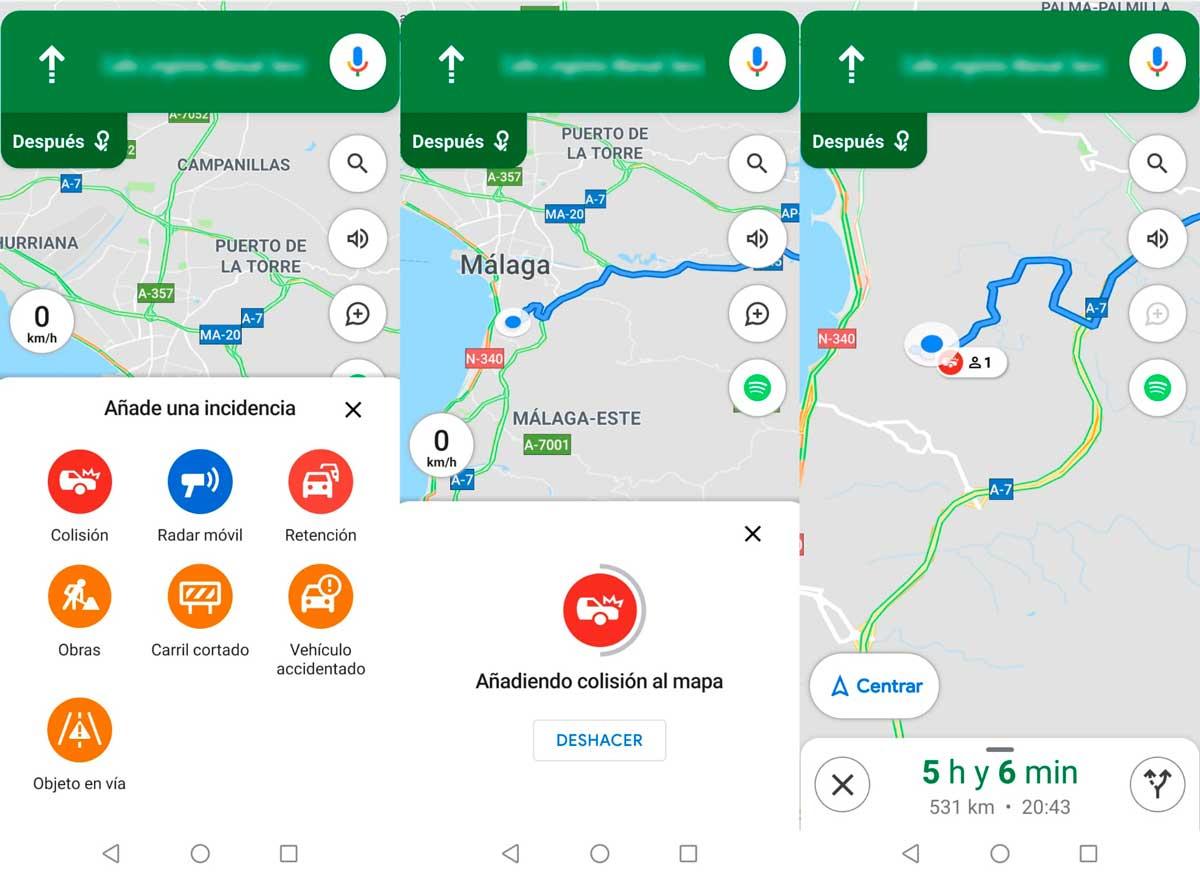
Al pulsar sobre este apartado, Google Maps abre un desplegable en el cual deja indicar si existe alguna incidencia en el tráfico para todas estas opciones que estamos viendo. En esas, y de una manera completa y eficiente, se deberá marcar la de
Colisión
, aunque la de
Radar móvil
y la de
Retención
también alertan a los demás conductores para que puedan moderar la velocidad, cosa que no sucede con el resto de variantes.
Así, cuando pulsemos sobre
Colisión
, lo que hará Google Maps será añadir y alertar a los demás vehículos que estén cerca, donde podemos registrar dónde hay alguno de estos problemas si estamos de copiloto, por ejemplo. No es aconsejable (ni legal) que uses el teléfono móvil conduciendo para marcar el aviso de colisión, de radar o de retención, pero puede ser interesante que la utilices si no eres tú el que vas conduciendo, pero sí vas en ese coche.
Información sobre el estado de la ruta recomendada por Google Maps. Fuente: captura propia ADSLZone
Los demás conductores verán
un aviso justo en la zona que hemos notificado
. Una herramienta que llegó a mediados de 2019 y que resulta muy útil para cualquier usuario de la app. Por tanto, para notificar o avisar de incidencias, deberás ir completando cada uno de los pasos que os diremos a continuación:
Abre Google Maps.
Inicia una ruta hasta el destino que quieras.
Abre el
modo de Navegación de la app
.
Cuando estés en ruta, busca el botón de bocadillo.
Elige el tipo de incidencia de las siete disponibles.
Se añadirá al mapa
.
Una vez añadida, verás el icono correspondiente en el punto exacto.
Tienes unos segundos para pulsar en “Deshacer” si te arrepientes o te has equivocado.
El resto de los conductores
verán el icono en la carretera,
como puedes ver en la captura adjunta. Puede que no siempre sea fiable el punto si el GPS no va correctamente, pero así ayudarás a que otros usuarios sepan a qué se enfrentan si la carretera está colapsada, si hay un accidente, si hay un radar móvil o un carril cortado en el camino. Una vez que sobrepasemos el incidente, Google Maps nos cuestionará si la información era real y si sigue estando en ese tramo de la carretera. Si contestamos de forma positiva, el icono
añadirá un voto
. De esta forma, si varias personas votan, será más fiable la información y nos ayudará a controlar la velocidad o tomar caminos alternativos a un atasco.
Puedes informar de incidencias por Google Maps. Fuente: captura propia ADSLZone
No manipules Google Maps mientras conduces
Aunque es algo que se puede dar por hecho, en muchas ocasiones no se cumple. Es importante que hagas la configuración de la aplicación de navegación para conocer la información que te interesa
antes de iniciar tu ruta
. Y es que, si nunca te has decidido por ajustar esta herramienta de software por tu cuenta, te estarás conformando con una configuración predetermina que no se ajustará precisamente a lo que estabas buscando. Además, si lo haces mientras estás conduciendo, se
multiplican los riesgos de tener un accidente,
concretamente en el caso del uso del móvil este riesgo se multiplica por 4.
De hecho, según información de la DGT, manipular el navegador mientras estás conduciendo puede hacer que recorras cerca de
medio kilómetro de media sin tener la vista en la carretera
. Las distracciones al volante son uno de los principales motivos de accidentes y provocan varias muertes en las carreteras españolas.
Por tanto, queda totalmente claro que para poder ver los radares fijos y móviles en Google Maps, además de accidentes y otra información de tu interés, tendrás que
configurar el navegador antes de circular
para que te avise y activar las alertas sonoras. Mientras estés conduciendo no sujetes ni toques el móvil. Utilizar el móvil mientras conduces supone una
multa de 600 euros y 6 puntos del carné de conducir
. Si tan solo sujetas el móvil para mirar el navegador también se te multará, incluso cuando lo estés sujetando sin utilizar, te impondrán la misma infracción de tráfico.
El móvil o pantalla no debe dificultar la visión de la carretera
Además de hacer las configuraciones pertinentes, lo mejor es tener el móvil con un
soporte en el salpicadero
para poder tener buena visibilidad en la carretera y acceder a esta información sin interrupciones y sin riesgo de accidentes. Y no solo esto, sino que, si está mal colocado, incluso cuando contemos con un soporte homologado, estaríamos cometiendo esta misma infracción.
La DGT permite el uso de móviles u otros dispositivos para tener acceso a Google Maps, Waze u otras apps mientras conducimos. Pero es importante señalar que
bajo ningún concepto debe considerarse un elemento que distraiga al conductor
o que impida ver correctamente todo lo que sucede en la carretera. Por ese motivo, la legislación española explica que la colocación del smartphone o la pantalla debe hacerse en un sitio en el que no impida conducir sin comprometer la seguridad vial.
El mejor sitio para poner el dispositivo es en una zona baja y central del salpicadero o en la esquina del parabrisas situada al lado del copiloto. En cualquier caso, es importante que no reste visibilidad en ningún momento. Si un agente de tráfico ve que la pantalla considera que está dentro del campo de visión directo del conductor, podrían
ponerte una multa.
También es importante que la pantalla esté
lejos de las zonas de activación de airbags
. De esta manera, estos podrán activarse si ocurre algún accidente.
Otro aspecto a destacar es que el soporte en el que coloquemos la pantalla o móvil
debe estar fijo.
La normativa vigente estipula que este debe ser firme y que no vibra. Esto se debe a que una mala fijación podría ser un riesgo durante la conducción, ya que podría desprenderse de su sitio mientras el coche está en marcha.
Aviso de Policía
Las características de
Google Maps continúan evolucionando
con la intención de ofrecer a los conductores el mejor tipo de rendimiento y las máximas posibilidades de evitar problemas en la carretera. Inspirándose en Waze, una de las funciones adicionales que tiene la aplicación de Google es un botón adicional que se integra al apartado de incidencias.
Tal y como puedes ver en la imagen, los usuarios tienen la oportunidad de reportar la presencia de agentes de policía en lugares determinados de los mapas. De esta manera, cuando abras el menú de incidencias, justo debajo de Colisión, te encontrarás con una opción que recibe el nombre de Policía. Esta se inspira, como te indicamos, en una de las características que
le dieron a Waze más popularidad
y que Google ha terminado imitando a la vista de lo beneficiosa que puede resultar.
Es posible informar de la presencia de un agente en Google Maps. Fuente: montaje de ADSLZone con imagen de Google Maps
Así, si estás conduciendo y encuentras un control policial o algún tipo de
situación en la que haya agentes
, como una posible incidencia de tráfico, podrás hacer uso de esta opción. Tal y como Google Maps indica en la aplicación, los reportes de incidencias es recomendable que se utilicen únicamente en casos en los que realmente haya un motivo para hacerlo. Eso evitará posibles problemas a otros conductores. Al fin y al cabo, como te hemos indicado antes, estamos ante el uso de una aplicación colaborativa en la cual el esfuerzo de cada uno de los usuarios y conductores acaba teniendo una importancia enorme.
Si hemos pulsado el botón
de reporte de Policía pero nos hemos equivocado, la propia aplicación nos dará unos segundos durante los cuales podremos retractarnos del aviso que intentábamos poner. Si pasamos por un lugar donde había un aviso de policía, la app nos preguntará si el agente todavía estaba en ese lugar. Eso ayuda a mantener actualizados los avisos de la herramienta.
Desactivar notificaciones de Google Maps
Cuando quieras dejar de recibir notificaciones sobre radares, accidentes y tráfico en Google Maps, puedes desactivarlas siguiendo estos pasos:
Abre la aplicación de Google Maps en tu dispositivo móvil.
Toca en el icono de tu perfil en la esquina superior derecha de la pantalla.
Selecciona «
Configuración
» en el menú desplegable.
Toca en «Notificaciones» en la sección «Desplazamientos».
En la sección «
Desplazamientos
«, desactiva la opción «Información sobre mapas y tráfico de eventos cercanos».
Si deseas desactivar las notificaciones de radares, accidentes u otros eventos de tráfico, desmarca las opciones correspondientes en la sección «
Tráfico de eventos cercanos
«.
Una vez que hayas realizado los cambios que desees, puedes salir de la aplicación de Google Maps.
Esta opción puede servir si nos distraemos demasiado durante la conducción. Sin embargo, hay que tener en cuenta que si desactivas estas notificaciones, no recibirás
alertas sobre eventos de tráfico
importantes en tu zona, por lo que es posible que debas consultar manualmente las condiciones del tráfico antes de conducir.
Es posible activar las notificaciones sobre eventos de tráfico cercanos. Fuente: captura propia ADSLZone
¿Son legales estos avisos de radares?
Si utilizamos los radares que incorpora Google Maps
no debemos tener ningún tipo de temor
a que estemos realizando ningún tipo de ilegalidad. Los radares que nos indica son aquellos que son fijos y que, por lo tanto, todo el mundo puede conocer su ubicación simplemente con entrar en la web de
Dirección General de Tráfico
. En esta web están expuestos las situaciones de todos los radares fijos de España que sean competencia de ellos, puesto que lo que hay en las ciudades son competencia de cada uno de los
ayuntamientos
, aunque en este caso ocurre los mismos, ya que si entramos en la web del ayuntamiento donde vivimos debería indicarnos donde han colocado esos radares dentro de cada municipio.
Si, por el contrario, utilizamos asociado a Google Maps algún tipo de aplicación de
avisador de radares
, donde también nos indican donde están los móviles, si escuchamos la locución con atención nos daremos cuenta de que realmente lo que nos dicen es que
nos avisan de un “posible”
radar móvil. Es decir, no se sabe con seguridad si estará, pero ha estado recientemente. Estas indicaciones
tampoco son ilegales
, puesto que lo único que hacen es indicar que puede que esté como que puede que en ese momento ya se haya ido. Por esa misma razón, los avisadores de radar no son ilegales, porque solo informan de una posibilidad en el caso de los radares móviles y de que un fijo está en una situación determinada.
Otra cosa bien distinta es que llevemos en el coche un
detector de radares
, sistemas que están prohibidos desde hace algunos años en España. La
Ley sobre Tráfico, Circulación de Vehículos a Motor y Seguridad Vial, en su Artículo 13.6
, prohíbe explícitamente instalar este tipo de mecanismos de detección de radares. ¿Qué dice esta ley? Vamos por puntos:
Está prohibido «
instalar o llevar en los vehículos inhibidores de radares
o cinemómetros o cualesquiera otros instrumentos encaminados a eludir o a interferir en el correcto funcionamiento de los sistemas de vigilancia del tráfico
«. Los avisos que se muestran en Google Maps por ejemplo, que usan una base de datos pública, son legales.
En definitiva: si un agente descubre que tienes uno en un control policial, podrías recibir una sanción económica de miles de euros y la retirada de varios puntos del carnet.
En este caso sí que estaríamos cometiendo una ilegalidad, pues que este tipo de sistemas no están permitidos. El problema viene cuando podemos comprarlo, pero desgraciadamente no se nos permite usarlo. Además, muchos fabricantes han dado «una vuelta de tuerca» a este sistema y han incorporado en los propios detectores también el sistema de avisadores para intentar engañar. En ese caso muchos hacen como solo funciona como avisador y nada más, pero debemos conocer que, si estos sistemas detectan los radares, la Guardia Civil también tiene sistemas que por los que pueden saber que llevamos en el coche un sistema de este tipo.
Esto significa que pueden tener una justificación para poder pararnos y revisar nuestro coche en busca de cualquier aparato de este tipo y de su ilegalidad. Por nuestra parte aconsejamos no llevarlo, porque podemos sufrir una
multa y no es solo de dinero, sino también de puntos
. La normativa
prohíbe utilizar detectores de radares o cinemómetros
.
Inhibidor de radares
Como hemos comentado anteriormente, los
detectores de radares
se caracterizan por ser dispositivos electrónicos que identifican los dispositivos fijos o móviles cuando captan las ondas que estos emiten. Por lo que, de este modo, lanzan al conductor una señal de alerta sonora o visual, según el tipo de detector.
Por el contrario, los inhibidores de radares, cuya utilización se considera aún más grave, no solo localizan los
cinemómetros,
sino que propagan una frecuencia que bloquea e impide el funcionamiento del radar durante unos segundos. Entonces, si un vehículo está dotado de este tipo de mecanismos o de sistemas para eludir la vigilancia de los agentes, puede ser retenido con total sentido. Y esto incluye los inhibidores de radares o las placas falsas que impiden la visualización de la matrícula para inutilizar la imagen que capta el cinemómetro.
Aunque no sean lo mismo que los detectores, los inhibidores también están prohibidos por la Ley sobre Tráfico, Circulación de Vehículos a Motor y Seguridad Vial, en su Artículo 13.6.
¿Qué multa te pueden poner?
Los avisadores de radar, como sucede en el caso de Google Maps, son legales ya que usan una base de datos pública. Sin embargo, tanto los inhibidores como detectores son sancionables y, por tanto, se consideran ilegales. Es justo por esto mismo por lo que las autoridades pueden imponer las siguientes multas:
Inhibidores
– 6.000 euros y 3 puntos.
Detectores
– 500 euros y 3 puntos.
Cuidado con el efecto rebote
Usar Google Maps con la intención de
alertar de la presencia de radares
o controles policiales se ha convertido en una gran tendencia. Cada vez sacan partido de ello más personas debido a las ventajas que proporciona, pero también puede llegar a exponer a ciertos problemas. El mayor de ellos es el conocido como “efecto rebote”.
Según un estudio realizado por Independer, las personas que utilizan «avisadores» de radares como el de Google Maps
reciben el doble de multas
que aquellos conductores que no dependen de ellos. Así, en base a este estudio se descubre lo siguiente:
Un
41%
de los usuarios de aplicaciones de avisadores de radares llegan a recibir al menos una multa en el último año.
Un 19 % de los usuarios que no usan estas aplicaciones fueron sancionados.
¿Cuál es el razonamiento que se proporciona para entender estos resultados? Hay varias formas de verlo. Una de ellas es que los conductores que dependen de Google Maps para poder saber dónde están los radares, se sienten más confiados mientras avanzan conduciendo su vehículo. Eso lleva a que, incluso teniendo la información, se expongan a más situaciones en las que
pueden saltarse un radar y ser multados
, lo que se conoce como efecto rebote. Otra de las ideas que se extienden es que los conductores que tienen instaladas en estas aplicaciones pasan más tiempo al volante y, por lo tanto, se exponen a más posibilidades de llegar a recibir una multa.
En cualquier caso, no hay que restar relevancia a esta información y
recordar ser cuidadosos al volante
incluso teniendo información que permita saber dónde están los radares o dónde se han producido accidentes. Otro dato del estudio es que es más habitual que sean multados más hombres que mujeres debido a este factor, algo que, en cualquier caso, se explica con facilidad, dado que un 42% de los hombres las usan, mientras que las mujeres solo las instalan en un 30%.
Waze o Google Maps: qué es mejor
En este artículo, nos hemos centrado en hablar de las alertas de Google Maps. Sin embargo, Waze es otra alternativa cada vez más utilizada por los conductores. Esta es una aplicación especialmente diseñada para mostrar la mejor ruta durante la conducción y también forma parte de Google. Pero, ¿cuál es la mejor opción si quieres conocer el estado de la carretera? Cada aplicación tiene sus ventajas:
Waze
: ofrece alertas comunitarias con mayor rapidez. Los avisos de radares móviles, de controles policiales y otros peligros aparecen antes que en Google Maps. Asimismo, reconfigura la ruta para eivtar atascos con mayor facilidad.
Google Maps
: consume menos datos y batería. Su interfaz es más sencilla de entender y ya viene instalada de fábrica en los móviles Android.
Claves sobre la alerta de radares de Google Maps
¿Avisa Google Maps de todos los radares en España?
No avisa de todos. Avisa de los fijos y de los móviles que hayan sido reportados. Otros radares, como los de tramo o la vigilancia aérea no están dentro de los informes de radares. Además, el sistema depende de la colaboración de los usuarios.
¿Las alertas de Google Maps consumen mucha batería del móvil?
La disponibilidad del GPS en segundo plano consume más batería que si no estuviera conectado. Por ello, para viajes largos es recomendable llevar una batería externa.
¿Todos los avisos de radares necesitan Internet?
No, no todos. Los que corresponden a radares fijos se pueden recibir sin estar conectados.
¿Por qué un radar no está si Google Maps indica que sí?
Como los datos de Google Maps están elaborados con la colaboración de los usuarios, es posible que algún radar reportado ya no esté presente en la misma ubicación.
¿Funciona el sistema de avisos de radares en otros países o solo en España?
Sí, funciona también en el extranjero. | ||||||||||||||||||||||||
| Markdown | X

Navega gratis con cookies…
Navegar por adslzone.net con publicidad personalizada, seguimiento y cookies de forma gratuita. i
Para ello, nosotros y nuestros [socios](https://www.adslzone.net/como-se-hace/google-maps/activar-avisos-trafico-radar-accidentes/) i necesitamos tu consentimiento i para el tratamiento de datos personales i para los siguientes fines:
Almacenar la información en un dispositivo y/o acceder a ella
Las cookies, los identificadores de dispositivos o los identificadores online de similares características (p. ej., los identificadores basados en inicio de sesión, los identificadores asignados aleatoriamente, los identificadores basados en la red), junto con otra información (p. ej., la información y el tipo del navegador, el idioma, el tamaño de la pantalla, las tecnologías compatibles, etc.), pueden almacenarse o leerse en tu dispositivo a fin de reconocerlo siempre que se conecte a una aplicación o a una página web para una o varias de los finalidades que se recogen en el presente texto.
La mayoría de las finalidades que se explican en este texto dependen del almacenamiento o del acceso a la información de tu dispositivo cuando utilizas una aplicación o visitas una página web. Por ejemplo, es posible que un proveedor o un editor/medio de comunicación necesiten almacenar una cookie en tu dispositivo la primera vez que visite una página web a fin de poder reconocer tu dispositivo las próximas veces que vuelva a visitarla (accediendo a esta cookie cada vez que lo haga).
Publicidad y contenido personalizados, medición de publicidad y contenido, investigación de audiencia y desarrollo de servicios
La publicidad y el contenido pueden personalizarse basándose en tu perfil. Tu actividad en este servicio puede utilizarse para crear o mejorar un perfil sobre tu persona para recibir publicidad o contenido personalizados. El rendimiento de la publicidad y del contenido puede medirse. Los informes pueden generarse en función de tu actividad y la de otros usuarios. Tu actividad en este servicio puede ayudar a desarrollar y mejorar productos y servicios.
Uso de datos limitados para seleccionar anuncios básicos
La publicidad que se presenta en este servicio puede basarse en datos limitados, tales como la página web o la aplicación que esté utilizando, tu ubicación no precisa, el tipo de dispositivo o el contenido con el que está interactuando (o con el que ha interactuado) (por ejemplo, para limitar el número de veces que se presenta un anuncio concreto).
- Un fabricante de automóviles quiere promocionar sus vehículos eléctricos a los usuarios respetuosos con el medioambiente que viven en la ciudad fuera del horario laboral. La publicidad se presenta en una página con contenido relacionado (como un artículo sobre medidas contra el cambio climático) después de las 18:30 h a los usuarios cuya ubicación no precisa sugiera que se encuentran en una zona urbana.
- Un importante fabricante de acuarelas quiere realizar una campaña publicitaria en Internet para dar a conocer su última gama de acuarelas con la finalidad de llegar tanto a artistas aficionados como a profesionales y, a su vez, se evite mostrar el anuncio junto a otro contenido no relacionado (por ejemplo, artículos sobre cómo pintar una casa). Se detectará y limitará el número de veces que se ha presentado el anuncio a fin de no mostrarlo demasiadas veces.
Crear perfiles para publicidad personalizada
La información sobre tu actividad en este servicio (por ejemplo, los formularios que rellenes, el contenido que estás consumiendo) puede almacenarse y combinarse con otra información que se tenga sobre tu persona o sobre usuarios similares(por ejemplo, información sobre tu actividad previa en este servicio y en otras páginas web o aplicaciones). Posteriormente, esto se utilizará para crear o mejorar un perfil sobre tu persona (que podría incluir posibles intereses y aspectos personales). Tu perfil puede utilizarse (también en un momento posterior) para mostrarte publicidad que pueda parecerte más relevante en función de tus posibles intereses, ya sea por parte nuestra o de terceros.
- En una plataforma de redes sociales has leído varios artículos sobre cómo construir una casa en un árbol Esta información podría añadirse a un perfil determinado para indicar tuinterés en el contenido relacionado con la naturaleza, así como en los tutoriales de bricolaje (con el objetivo de permitir la personalización del contenido, de modo que en el futuro, por ejemplo, se te muestren más publicaciones de blogs y artículos sobre casas en árboles y cabañas de madera).
- Has visualizado tres vídeos sobre la exploración espacial en diferentes aplicaciones de televisión. Una plataforma de noticias sin relación con las anteriores y con la que no has tenido contacto en el pasado crea un perfil basado en esa conducta de visualización marcando la exploración del espacio como un tema de tu posible interés para para otros vídeos.
Uso de perfiles para la selección de contenido personalizado
El contenido que se te presenta en este servicio puede basarse en un perfilde personalización de contenido que se haya realizado previamente sobre tu persona, lo que puede reflejar tu actividad en este u otros servicios (por ejemplo, los formularios con los que interactúas o el contenido que visualizas), tus posibles intereses y aspectos personales. Un ejemplo de lo anterior sería la adaptación del orden en el que se te presenta el contenido, para que así te resulte más sencillo encontrar el contenido (no publicitario) que coincida con tus intereses.
- Has leído unos artículos sobre comida vegetariana en una plataforma de redes sociales. Posteriormente has usado una aplicación de cocina de una empresa sin relación con la anterior plataforma. El perfil que se ha creado sobre tu persona en la plataforma de redes sociales se utilizará para mostrarte recetas vegetarianas en la pantalla de bienvenida de la aplicación de cocina.
- Has visualizado tres vídeos sobre remo en páginas web diferentes. Una plataforma de video, no relacionada con la página web en la que has visualizado los vídeos sobre remo, pero basandose en el perfil creado cuando visistaste dicha web, podrá recomendarte otros 5 vídeos sobre remo cuando utilices la plataforma de video a través de tu televisor .
Medir el rendimiento de la publicidad
La información sobre qué publicidad se te presenta y sobre la forma en que interactúas con ella puede utilizarse para determinar lo bien que ha funcionado un anuncio en tu caso o en el de otros usuarios y si se han alcanzado los objetivos publicitarios. Por ejemplo, si has visualizado un anuncio, si has hecho clic sobre el mismo, si eso te ha llevado posteriormente a comprar un producto o a visitar una página web, etc. Esto resulta muy útil para comprender la relevancia de las campañas publicitarias.
- Has hecho clic en un anuncio en una página web/medio de comunicación sobre descuentos realizados por una tienda online con motivo del “Black Friday” online y posteriormente has comprado un producto. Ese clic que has hecho estará vinculado a esa compra. Tu interacción y la de otros usuarios se medirán para saber el número de clics en el anuncio que han terminado en compra.
- Usted es una de las pocas personas que ha hecho clic en un anuncio que promociona un descuento por el “Día de la madre”de una tienda de regalos en Internet dentro de la aplicación de una web/medio de comunicación. El medio de comunicación quiere contar con informes para comprender con qué frecuencia usted y otros usuarios han visualizado o han hecho clic en un anuncio determinado dentro de la aplicación y, en particular, en el anuncio del “Día de la madre” para así ayudar al medio de comunicación y a sus socios (por ejemplo, las agencias de publicidad) a optimizar la ubicación de los anuncios.
Medir el rendimiento del contenido
La información sobre qué contenido se te presenta y sobre la forma en que interactúas con él puede utilizarse para determinar, por ejemplo, si el contenido (no publicitario) ha llegado a su público previsto y ha coincidido con sus intereses. Por ejemplo, si hasleído un artículo, si has visualizado un vídeo, si has escuchado un “pódcast” o si has consultado la descripción de un producto, cuánto tiempo has pasado en esos servicios y en las páginas web que has visitado, etc. Esto resulta muy útil para comprender la relevancia del contenido (no publicitario) que se te muestra.
- Has leído una publicación en un blog sobre senderismo desde la aplicación móvil de un editor/medio de comunicación y has seguido un enlace a una publicación recomendada y relacionada con esa publicación. Tus interacciones se registrarán para indicar que la publicación inicial sobre senderismo te ha resultado útil y que la misma ha tenido éxito a la hora de ganarse tu interés en la publicación relacionada. Esto se medirá para saber si deben publicarse más contenidos sobre senderismo en el futuro y para saber dónde emplazarlos en la pantalla de inicio de la aplicación móvil.
- Se te ha presentado un vídeo sobre tendencias de moda, pero tu y otros usuarios habéis dejado de visualizarlo transcurridos unos 30 segundos. Esta información se utilizará para valorar la duración óptima de los futuros vídeos sobre tendencias de moda.
Comprender al público a través de estadísticas o a través de la combinación de datos procedentes de diferentes fuentes
Se pueden generar informes basados en la combinación de conjuntos de datos (como perfiles de usuario, estadísticas, estudios de mercado, datos analíticos) respecto a tus interacciones y las de otros usuarios con el contenido publicitario (o no publicitario) para identificar las características comunes (por ejemplo, para determinar qué público objetivo es más receptivo a una campaña publicitaria o a ciertos contenidos).
- El propietario de una librería que opera en Internet quiere contar con informes comerciales que muestren la proporción de visitantes que han visitado su página y se han ido sin comprar nada o que han consultado y comprado la última autobiografía publicada, así como la edad media y la distribución de género para cada uno de los dos grupos de visitantes. Posteriormente, los datos relacionados con la navegación que realizas en su página y sobre tus características personales se utilizan y combinan con otros datos para crear estas estadísticas.
- Un anunciante quiere tener una mayor comprensión del tipo de público que interactúa con sus anuncios. Por ello, acude a un instituto de investigación con el fin de comparar las características de los usuarios que han interactuado con el anuncio con los atributos típicos de usuarios de plataformas similares en diferentes dispositivos. Esta comparación revela al anunciante que su público publicitario está accediendo principalmente a los anuncios a través de dispositivos móviles y que es probable que su rango de edad se encuentre entre los 45 y los 60 años.
Desarrollo y mejora de los servicios
La información sobre tu actividad en este servicio, como tu interacción con los anuncios o con el contenido, puede resultar muy útil para mejorar productos y servicios, así como para crear otros nuevos en base a las interacciones de los usuarios, el tipo de audiencia, etc. Esta finalidad específica no incluye el desarrollo ni la mejora de los perfiles de usuario y de identificadores.
- Una plataforma tecnológica que opera con un proveedor de redes sociales observa un crecimiento en los usuarios de aplicaciones móviles y se da cuenta de que, en funciónde sus perfiles, muchos de ellos se conectan a través de conexiones móviles. La plataforma utiliza una tecnología nueva para mostrar anuncios con un formato óptimo para los dispositivos móviles y con un ancho de banda bajo a fin de mejorar su rendimiento.
- Un anunciante está buscando una forma de mostrar anuncios en un nuevo tipo de dispositivo. El anunciante recopila información sobre la forma en que los usuarios interactúan con este nuevo tipo de dispositivo con el fin de determinar si puede crear un nuevo mecanismo para mostrar la publicidad en ese tipo de dispositivo.
Uso de datos limitados con el objetivo de seleccionar el contenido
El contenido que se presenta en este servicio puede basarse en datos limitados, como por ejemplo la página web o la aplicación que esté utilizando, tu ubicación no precisa, el tipo de dispositivo o el contenido con el que estás interactuando (o con el que has interactuado) (por ejemplo, para limitar el número de veces que se te presenta un vídeo o un artículo en concreto).
- Una revista de viajes, para mejorar las experiencias de viaje en el extranjero, ha publicado en su página web un artículo sobre nuevos cursos que ofrece una escuela de idiomas por Internet. Las publicaciones del blog de la escuela se insertan directamente en la parte inferior de la página y se seleccionan en función de la ubicación no precisa del usuario (por ejemplo, publicaciones del blog que explican el plan de estudios del curso para idiomas diferentes al del país en el que este te encuentras).
- Una aplicación móvil de noticias deportivas ha iniciado una nueva sección de artículos sobre los últimos partidos de fútbol. Cada artículo incluye vídeos alojados por una plataforma de streaming independiente que muestra los aspectos destacados de cada partido. Si adelantas un vídeo, esta información puede utilizarse para determinar que el siguiente vídeo a reproducir sea de menor duración.
Datos de localización geográfica precisa e identificación mediante análisis de dispositivos
Se puede utilizar la localización geográfica precisa y la información sobre las características del dispositivo
Utilizar datos de localización geográfica precisa
Al contar con tu aprobación, tu ubicación exacta (dentro de un radio inferior a 500 metros) podrá utilizarse para apoyar las finalidades que se explican en este documento.
Analizar activamente las características del dispositivo para su identificación
Con tu aceptación, se pueden solicitar y utilizar ciertas características específicas de tu dispositivo para distinguirlo de otros (por ejemplo, las fuentes o complementos instalados y la resolución de su pantalla) en apoyo de las finalidades que se explican en este documento.
Aceptar y continuar gratis
[Elección de cookies](https://www.adslzone.net/como-se-hace/google-maps/activar-avisos-trafico-radar-accidentes/)
X
Lamentablemente, no podemos ofrecer nuestro servicio financiado por publicidad sin su consentimiento para anuncios personalizados. Puede aceptar los anuncios y el uso de sus datos personales o suscribirse para navegar por nuestros sitios sin anuncios ni seguimiento.
O sin cookies desde 1.67€ al mes
Por solo 1.67 al mes, disfruta de una navegación sin interrupciones por toda la red del Grupo ADSLZone: adslzone.net, movilzona.es, testdevelocidad.es, lamanzanamordida.net, hardzone.es, softzone.es, redeszone.net, topesdegama.com y más. Al unirte a nuestra comunidad, no solo estarás apoyando nuestro trabajo, sino que también te beneficiarás de una experiencia online sin publicidad ni cookies de seguimiento.
[Suscribirme desde 1.67 al mes](https://subscriptions.grupoadslzone.es/?returnUrl=)
¿Ya estás registrado? [Iniciar sesión](https://www.adslzone.net/como-se-hace/google-maps/activar-avisos-trafico-radar-accidentes/)
Consulta nuestra [Política de Privacidad](https://www.adslzone.net/estaticas/politica-de-privacidad/).
[ADSLZone](https://www.adslzone.net/)
- [Zona Xiaomi](https://www.adslzone.net/zona-xiaomi/)
- [Movistar fútbol 20 euros](https://www.adslzone.net/noticias/operadores/movistar-futbol-total-oferta-0426/)
- [Operadora LIDL](https://www.adslzone.net/noticias/operadores/lidl-estrenar-operadora-tarifas-baratas-finales-2026/)
- [Nuevo canal TDT](https://www.adslzone.net/noticias/streaming-tv/nuevo-canal-tdt-acelera-podras-ver-antes-fin-ano/)
- [Mensaje oculto borrador Renta](https://www.adslzone.net/noticias/fintech/mensaje-declaracion-renta-monedas-virtuales-borrador-pago/)
- [Estreno exclusivo Netflix](https://www.adslzone.net/noticias/streaming-tv/netflix-hbo-max-estrena-exclusiva-arraso-21-paises/)
- [Movistar descodificadores no UHD](https://www.adslzone.net/noticias/operadores/movistar-explica-que-hacer-varios-descodificadores-conectados-no-uhd/)
- [Nueva plataforma televisión](https://www.adslzone.net/noticias/streaming-tv/smart-tv-nueva-plataforma-television-gratis-2-mayo-directamente-tdt/)
- [Audiencias de ayer](https://www.adslzone.net/noticias/streaming-tv/audiencias-ayer/)

- [Operadores](https://www.adslzone.net/noticias/operadores/)
- [Streaming TV](https://www.adslzone.net/noticias/streaming-tv/)
- [Internet](https://www.adslzone.net/noticias/internet/)
- [Opiniones]()
- [Tecnología](https://www.adslzone.net/noticias/tecnologia/)
- [Inteligencia Artificial](https://www.adslzone.net/noticias/ia/)
- [Movilidad Eléctrica](https://www.adslzone.net/e-movilidad/)
- [Tutoriales](https://www.adslzone.net/como-se-hace/)
- [Listas](https://www.adslzone.net/listas/)
- [Ofertas](https://www.adslzone.net/ofertas/)
- [eSIM](https://www.adslzone.net/esim/)
- [Fintech](https://www.adslzone.net/noticias/fintech/)
- [Opiniones](https://www.adslzone.net/opiniones/)
- [Test de Velocidad](https://www.testdevelocidad.es/)
- [Foros](https://foro.adslzone.net/)
- En tendencia
- [Movistar fútbol 20 euros](https://www.adslzone.net/noticias/operadores/movistar-futbol-total-oferta-0426/)
- [Operadora LIDL](https://www.adslzone.net/noticias/operadores/lidl-estrenar-operadora-tarifas-baratas-finales-2026/)
- [Nuevo canal TDT](https://www.adslzone.net/noticias/streaming-tv/nuevo-canal-tdt-acelera-podras-ver-antes-fin-ano/)
- [Mensaje oculto borrador Renta](https://www.adslzone.net/noticias/fintech/mensaje-declaracion-renta-monedas-virtuales-borrador-pago/)
- [Estreno exclusivo Netflix](https://www.adslzone.net/noticias/streaming-tv/netflix-hbo-max-estrena-exclusiva-arraso-21-paises/)
- [Movistar descodificadores no UHD](https://www.adslzone.net/noticias/operadores/movistar-explica-que-hacer-varios-descodificadores-conectados-no-uhd/)
- [Nueva plataforma televisión](https://www.adslzone.net/noticias/streaming-tv/smart-tv-nueva-plataforma-television-gratis-2-mayo-directamente-tdt/)
- [Audiencias de ayer](https://www.adslzone.net/noticias/streaming-tv/audiencias-ayer/)
- [Zona Xiaomi](https://www.adslzone.net/zona-xiaomi/)
- Sobre nosotros
- [Comparador de Móviles](https://www.movilzona.es/comparador/)
- [Contacto](https://www.adslzone.net/estaticas/contacto/)
- [Sobre nosotros](https://www.adslzone.net/quienes-somos/)
- [Publicidad](https://www.adslzone.net/estaticas/publicidad/)
- [Archivo de noticias](https://www.adslzone.net/archivo/)
- [Aviso Legal](https://www.adslzone.net/estaticas/aviso-legal/)
- [Política de Privacidad](https://www.adslzone.net/estaticas/politica-de-privacidad/)
- [Política de Cookies](https://www.adslzone.net/estaticas/politica-de-cookies/)
1. [Portada](https://www.adslzone.net/)\>
2. [Cómo se hace](https://www.adslzone.net/como-se-hace/) \>
3. [Google Maps](https://www.adslzone.net/como-se-hace/google-maps/)
[Google Maps](https://www.adslzone.net/como-se-hace/google-maps/)
# Cómo activar alertas de radares o accidentes en Google Maps

Una carretera con multitud de coches y el icono de Google Maps superpuesto
- Comenta
la noticia
[Rocío GR](https://www.adslzone.net/autor/rocio-garcia/)
Actualizado el 02 de febrero, 2026 • 12:21
Comenta la noticia
Controlar si hay o no radares suele ser una de nuestras preocupaciones cuando vamos en carretera si queremos evitar que una multa estropee nuestras vacaciones o nuestro día. Y aunque hay muchas apps para móviles que ofrecen esta información, también puedes configurar **Google Maps para que te avise de radares, accidentes y atascos**.
Índice
- [Configurar el aviso de radares](https://www.adslzone.net/como-se-hace/google-maps/activar-avisos-trafico-radar-accidentes/#674812-configurar-el-aviso-de-radares)
\+
- [Activar el aviso sonoro antes de salir de viaje](https://www.adslzone.net/como-se-hace/google-maps/activar-avisos-trafico-radar-accidentes/#674812-activar-el-aviso-sonoro-antes-de-salir-de-viaje)
- [Fallos del aviso de radares de Maps](https://www.adslzone.net/como-se-hace/google-maps/activar-avisos-trafico-radar-accidentes/#674812-fallos-del-aviso-de-radares-de-maps)
- [¿Cómo controlar la velocidad en tiempo real?](https://www.adslzone.net/como-se-hace/google-maps/activar-avisos-trafico-radar-accidentes/#674812-como-controlar-la-velocidad-en-tiempo-real)
- [Tráfico en tiempo real](https://www.adslzone.net/como-se-hace/google-maps/activar-avisos-trafico-radar-accidentes/#674812-trafico-en-tiempo-real)
\+
- [Códigos de color del tráfico en Google Maps](https://www.adslzone.net/como-se-hace/google-maps/activar-avisos-trafico-radar-accidentes/#674812-codigos-de-color-del-trafico-en-google-maps)
- [Tráfico típico o en directo](https://www.adslzone.net/como-se-hace/google-maps/activar-avisos-trafico-radar-accidentes/#674812-trafico-tipico-o-en-directo)
- [Carreteras cortadas y otras incidencias](https://www.adslzone.net/como-se-hace/google-maps/activar-avisos-trafico-radar-accidentes/#674812-carreteras-cortadas-y-otras-incidencias)
- [Registrar incidencias en tiempo real](https://www.adslzone.net/como-se-hace/google-maps/activar-avisos-trafico-radar-accidentes/#674812-registrar-incidencias-en-tiempo-real)
\+
- [No manipules Google Maps mientras conduces](https://www.adslzone.net/como-se-hace/google-maps/activar-avisos-trafico-radar-accidentes/#674812-no-manipules-google-maps-mientras-conduces)
- [El móvil o pantalla no debe dificultar la visión de la carretera](https://www.adslzone.net/como-se-hace/google-maps/activar-avisos-trafico-radar-accidentes/#674812-el-movil-o-pantalla-no-debe-dificultar-la-vision-de-la-carretera)
- [Aviso de Policía](https://www.adslzone.net/como-se-hace/google-maps/activar-avisos-trafico-radar-accidentes/#674812-aviso-de-policia)
- [Desactivar notificaciones de Google Maps](https://www.adslzone.net/como-se-hace/google-maps/activar-avisos-trafico-radar-accidentes/#674812-desactivar-notificaciones-de-google-maps)
- [¿Son legales estos avisos de radares?](https://www.adslzone.net/como-se-hace/google-maps/activar-avisos-trafico-radar-accidentes/#674812-son-legales-estos-avisos-de-radares)
\+
- [Inhibidor de radares](https://www.adslzone.net/como-se-hace/google-maps/activar-avisos-trafico-radar-accidentes/#674812-inhibidor-de-radares)
- [¿Qué multa te pueden poner?](https://www.adslzone.net/como-se-hace/google-maps/activar-avisos-trafico-radar-accidentes/#674812-que-multa-te-pueden-poner)
- [Cuidado con el efecto rebote](https://www.adslzone.net/como-se-hace/google-maps/activar-avisos-trafico-radar-accidentes/#674812-cuidado-con-el-efecto-rebote)
- [Waze o Google Maps: qué es mejor](https://www.adslzone.net/como-se-hace/google-maps/activar-avisos-trafico-radar-accidentes/#674812-waze-o-google-maps-que-es-mejor)
**Cumplir con los límites de velocidad** es nuestra obligación cuando hacemos viajes por carretera. No obstante, existen ocasiones en que nos perdemos una señalización inesperada o la DGT efectúa un cambio en la velocidad máxima en lugares por los que sueles pasar… y la foto nos pilla desprevenidos.
Configurar Google Maps nos puede ayudar además a conocer si se han producido accidentes o atascos en tu ruta que puedan provocarte un retraso. Son servicios de esta herramienta completamente legales y que pueden servirnos de gran ayuda para **evitar una multa en plenas vacaciones**, pero también de camino a la oficina o en cualquier momento del año.
## Configurar el aviso de radares
Si lo que quieres es **ver radares en el mapa mientras vas conduciendo**, tendrás que hacerlo desde el modo navegación. Una vez que hayas iniciado tu destino y estés en camino, irás viendo los diferentes iconos de radares fijos (naranjas) o radares móviles (azules) en el mapa. En el caso de los radares, los fijos se muestran siempre en Google, independientemente de que un usuario haya avisado de ello.
Los verás con una cámara en un círculo naranja y basta con ir avanzando en tu ruta para saber dónde hay. Esto, como te puedes imaginar, no incluye los radares móviles cuya situación es aleatoria y no tiene por qué repetirse el próximo día que pases por la zona.
Google Maps va **actualizando constantemente estos radares móviles** (los puntos azules), pero son los propios usuarios de la aplicación quienes tienen la opción de añadir un radar móvil a un punto concreto del mapa para alertar al resto de conductores. Eso sí, este tipo de aviso puede quedarse obsoleto con rapidez, por lo que lo ideal es comprobar la última hora a la que se confirmó su presencia. Al resto de conductores les vendrá bien, por supuesto, que confirmes a tu paso si la información de la que la app avisa es veraz.
### Activar el aviso sonoro antes de salir de viaje
Cuando hayas elegido tu destino y antes de darle a “Iniciar”, desliza hacia arriba la pantalla de Google Maps y te **aparecerán posibles incidencias**: el punto exacto en el que hay un accidente, retenciones por exceso de vehículos, por obras… Así sabrás a qué te enfrentas antes de salir de viaje y podrás tomar decisiones. En el caso de que hayas activado el modo de Navegación, desliza la pantalla hacia arriba para acceder a los ajustes de la ruta. Ahora, deberás seguir esta serie de pasos desde la aplicación:
- Primero, toca en “Ajustes” y aquí encontrarás distintas configuraciones de sonido y voz:
- Reproducir voz por Bluetooth.
- Reproducir voz durante las llamadas.
- Reproducir avisos de audio.
- Reproducir sonido de prueba.
- Marca la opción **“reproducir avisos de audio”** y configura el volumen de la navegación a “alto”.
- Así te asegurarás que los escuchas, aunque haya ruido en la carretera y vayas conduciendo solo.
Una vez que estés en Navegación y, sobre todo, estés en camino, **si hay un radar móvil o fijo**, Google será capaz de detectarlo algunos kilómetros antes y te avisará con antelación para que bajes la velocidad. También te avisará en caso de accidente. De esta manera, no tendrás que ir mirando continuamente la pantalla del dispositivo y, por tanto, podrás concentrarte plenamente en conducir.
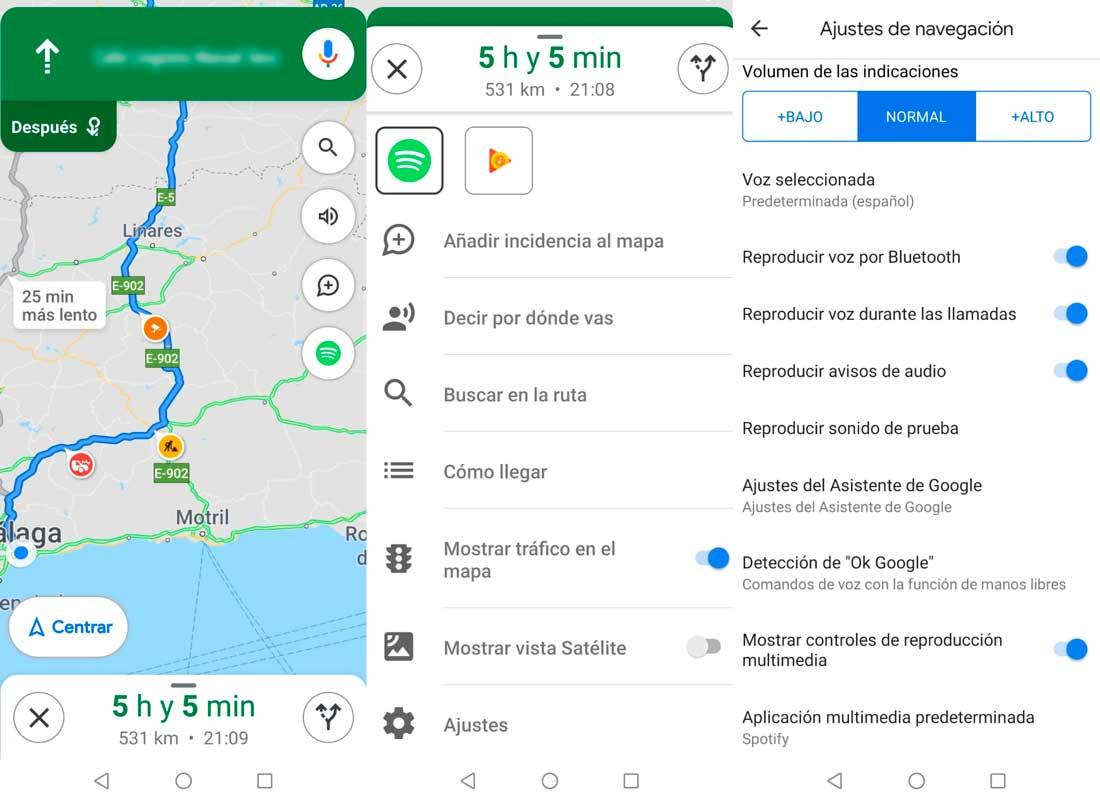
Proceso para activar el sonido de alertas de radares en Google Maps. Fuente: captura propia ADSLZone
### Fallos del aviso de radares de Maps
Google Maps tiene algunas desventajas cuando se trata de localizar radares. Por eso no debemos depender de él para tener una conducción segura o sin multas. Un claro ejemplo de falta de tecnología es que **n****o detecta radares de t****ramo**. Estos son los que controlan la velocidad calculando el tiempo que tardamos en recorrer una distancia. Un lugar muy común para este tipo de radar es un túnel. Además, tampoco nos puede avisar de los **helicópteros de la DGT**. Para ello, los paneles de la carretera alertan de que nos encontramos en una zona videovigilada por uno de los Pegasus voladores.
Aunque algo que molesta mucho a los usuarios de Google Maps es que **algunos radares d****esaparecen** durante la navegación. Cuando introducimos una ruta, Google muestra todos los radares del itinerario, pero al iniciarlo, desaparecen. Solo nos avisa cuando nos estamos acercando a uno. También es posible que desparezcan los radares móviles si algún usuario ha detectado que ya no se encuentra en la zona.
Otra cosa que hay que tener en cuenta es que aunque Google Maps es ampliamente utilizado, **no todos los conductores usan la aplicación**, lo que significa que es posible que no haya una alerta en tiempo real sobre un accidente o radar en una determinada zona. Las alertas se basan en los informes de los usuarios y, por lo tanto, pueden no ser precisas o estar desactualizadas. Por ejemplo, es posible que un accidente se haya despejado pero que la alerta todavía aparezca en el mapa.
Otra limitación es que la cobertura de las alertas de tráfico en tiempo real **puede variar dependiendo de la zona** o el país. En algunas áreas, puede haber pocos o ningún reporte de incidentes o radares, lo que significa que no habrá alertas disponibles.
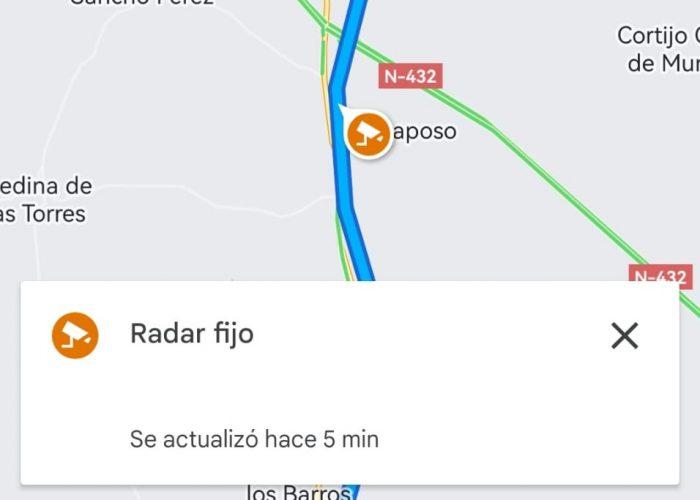
Si la información sobre radares en Google Maps es incorrecta, puedes actualizarla. Fuente: captura propia ADSLZone
### ¿Cómo controlar la velocidad en tiempo real?
Los radares se colocan en la carretera con el fin de mejorar la seguridad vial y reducir los accidentes de tráfico. Pese a que a varios conductores no les guste, están ahí para fomentar el cumplimiento de los límites de velocidad. La mejor forma de evitar que te pongan una multa no es saber dónde están los radares y quitar el pie del acelerador cuando nos acercamos a uno, sino tener **un mejor control de los km/h** a los que vamos. Por ese motivo, Google Maps cuenta con [su propio velocímetro](https://www.adslzone.net/e-movilidad/noticias-en-marcha/velicometro-android-auto-google-maps/).
Al contrario que el velocímetro del coche, que mide la rotación de las ruedas para calcular la velocidad, Google Maps tiene en cuenta los datos GPS del móvil. Su cálculo de los km/h es más preciso. Además, puedes activar una alerta por **si te sobrepasas del límite de la carretera** por la que circules. Por ello, es posible que te interese activarlo en tu aplicación:
- Entra en Google Maps e inicia sesión en tu cuenta de Google.
- Después, haz clic en Ajustes (desde tu foto de perfil en la esquina superior derecha).
- A continuación, dirígete a Navegación.
- Una vez dentro, busca «Opciones de conducción» y activa «**Velocímetro**«.
Si tienes activadas las notificaciones de conducción, Google Maps te avisará si te sobrepasas de la velocidad que indica la ley.
## Tráfico en tiempo real
Para saber el tráfico tendrás que activar una de las capas de la aplicación, hayas o no iniciado una ruta y estés o no en el modo navegación. Deberemos saber exactamente **cómo se tiene que configurar esta opción** alternativa. Para ayudaros, os diremos cada uno de los pasos que tendréis que seguir desde esta aplicación.
- En primer lugar, tendrás que acceder a la app.
- Después, únicamente toca en el **botón de “capas”** en la esquina superior derecha y ve a “Detalles del mapa”.
- Ahora, **toca en TRÁFICO** y activarás la capa que mostrará el estado de todas las calles y carreteras por las que está permitida la circulación de vehículos.
Una vez activada, solo debes **ampliar las zonas** por las que debes conducir para ver el tráfico que hay en ese momento. Podemos activar la capa de tráfico desde la aplicación en nuestro dispositivo móvil o desde el mismo navegador, en el ordenador.
### Códigos de color del tráfico en Google Maps
El código de colores para el tráfico es muy sencillo. Básicamente, este servicio usa un sistema de codificación cromática con el fin de que sea un sencillo indicador visual de la densidad y velocidad del tráfico en las carreteras. Y esta es la diferencia:
- **Verde**: verás en verde las carreteras cuando el tráfico sea fluido, en amarillo cuando haya algo de tráfico. Por lo general, la velocidad es la normal (que marca la vía).
- **Naranja**: este color se muestra cuando el tráfico sea más denso. Quiere decir que hay algo más de tráfico y, por lo tanto, la duración del trayecto será superior.
- **Dos tonos de rojo** (rojo claro o burdeos): en caso de que haya un atasco normal o mucho atasco, como sería en el último de los casos. Mientras más oscuro sea el rojo, más lenta es la circulación por esa carretera.
**Hay que tener cuidado** con este tono burdeos porque los atascos grandes suelen implicar retenciones de varios minutos, algo que le estropea a cualquiera el viaje y además te puede hacer llegar tarde.
Al tener en cuenta esta serie de códigos de color, puedes hacerte una idea de cuándo salir de casa o cuánto vas a tardar, ya que Google Maps hace una estimación de lo que tardarías de más según el volumen de tráfico que haya por la ruta que hayas seleccionado, y te propondrá alternativas para que tomemos vías con menor condensación de coches.
### Tráfico típico o en directo
Desde aquí lo que podemos hacer es elegir entre dos opciones: **tráfico típico o tráfico en directo**. Esto resulta de gran utilidad cuando quieres comprobar una estimación del tráfico a futuro, es decir, no quieres ver el tráfico que hay en este momento sino el que podrá haber en otro día al azar que busquemos, como el lunes siguiente por la mañana o a una hora determinada, por ejemplo.
Google Maps muestra y predice el tráfico de una forma que nadie espera. Es una función que ayuda y es utilizado por una gran cantidad de personas en todo el mundo. Para estimar los atascos o la fluidez del tráfico, Google se basa en los datos de las **personas que utilizan la capa del tráfico en Google Maps**. Cuanta más gente la use, mayor será la probabilidad de que Google lo examine como tráfico y, además, cambie el color a naranja o rojo para mostrarlo a otros usuarios.
Lógicamente, la capa de tráfico está basada en los usuarios que tienen **activado el GPS** para llegar a otros lugares. Además, cualquier usuario también puede compartir su propia ubicación geográfica con la aplicación para obtener información sobre las condiciones actuales del tráfico. Incluso muchos otros usuarios desean actualizaciones de tráfico para la misma ruta. Por lo tanto, para acceder a las condiciones del tráfico en una carretera específica, cada uno de ellos tendría que proporcionar a la aplicación información sobre su ubicación. Así que básicamente la cantidad de tráfico viene recogida por todos los que usamos el GPS para viajar con una ruta. En ocasiones es poco fiable si se el atasco acaba de comenzar o si ya se ha resuelto.
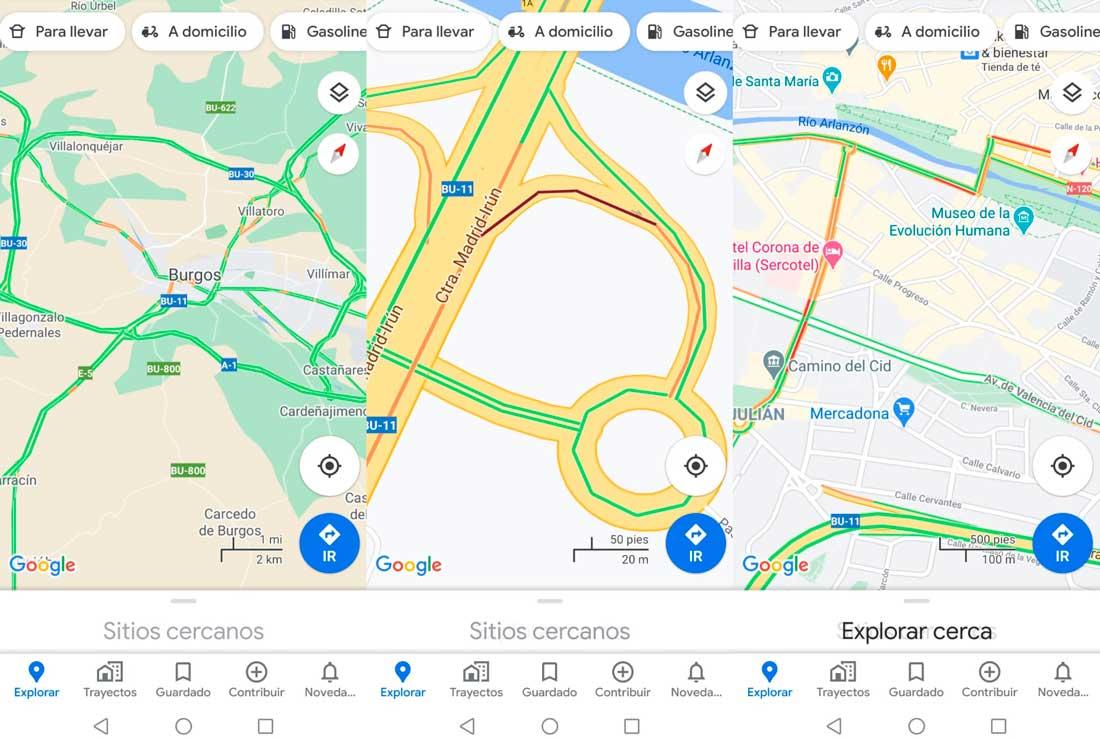
Capa de tráfico en la app de Google Maps. Fuente: captura propia ADSLZone
Como recomendación a la hora de usar esta aplicación, lo ideal es que se use la capa de tráfico para ver en tiempo real las condiciones de circulación antes de iniciar el viaje. También es importante estar pendiente de los posibles cambios de color durante la ruta, sobre todo si se muestra en rojo. Más que nada porque la demora puede ser significativa. Y, por último, viene bien ver la capa de tráfico si quieres planificar un viaje durante las horas punta para evitar retenciones.
## Carreteras cortadas y otras incidencias
También en el mapa y sin necesidad de configurar ningún tipo de alerta podemos saber si hay incidencias, carreteras cortadas, etc. Algunos de ellos son exclusivos del modo Navegación de Google Maps: por ejemplo, solo podrás ver posibles accidentes o radares en el mapa cuando **estés en el modo navegación.** En el caso de los iconos de carreteras cortadas o de obras o vías cerradas (o calles) los veremos **buscando cualquier carretera en el mapa**. Verás diferentes iconos que te avisarán que algo pasa: posible carretera cortada, obras, calle cortada por festivo…
El sistema que sigue Google Maps para establecer estos incidentes en la carretera es similar al que utilizan otras aplicaciones como Waze, es decir, se basa en **lo que vayan notificando los usuarios**. Si ves que la app te marca que hay en tu ruta un accidente o una calle cortada y cuando pasas descubres que no es así, deberías notificarlo para el beneficio de otros usuarios de la aplicación (aunque evita hacerlo mientras conduces, obviamente).
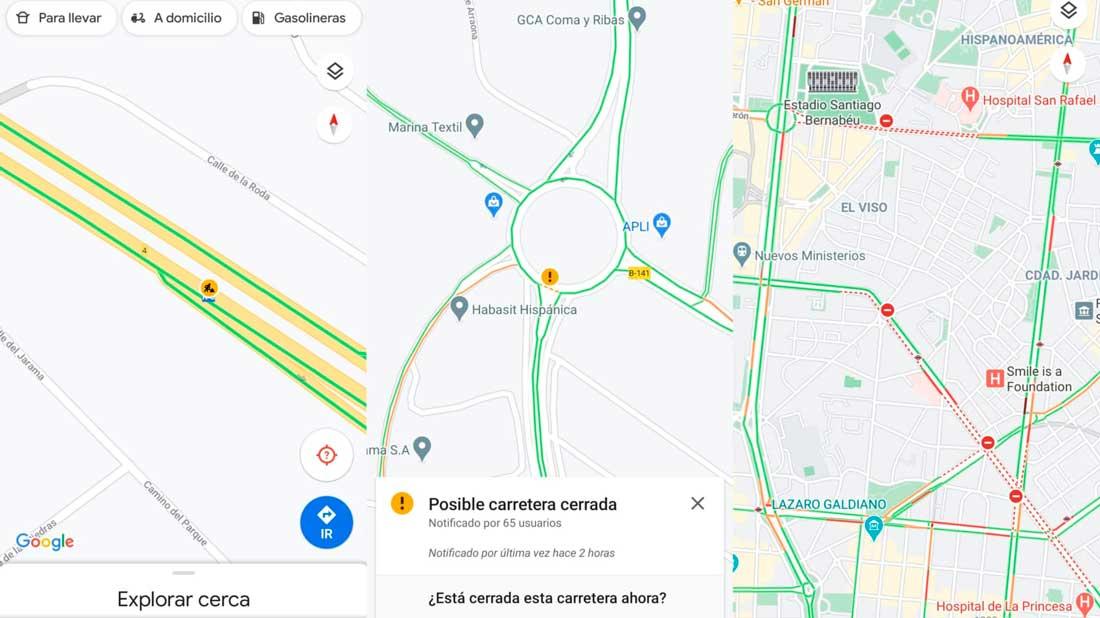
Otros usuarios también pueden indicar carreteras cerradas u otros problemas. Fuente: captura propia ADSLZone
## Registrar incidencias en tiempo real
Al igual que podemos configurar toda esta serie de aspectos que acabamos de ver, lo cierto es que hay que ser conscientes de que hay varios tipos de incidencias que puedes **comunicar tú mismo desde Google Maps** si estás en la carretera y ves que ha sucedido algo. Ten en cuenta que esto lo deberás hacer una vez no estés conduciendo. Además, apenas tardarás unos segundos. Los tipos de incidencias que puedes comunicar son:
- Colisión.
- Radar móvil.
- Retención.
- Vehículo accidentado.
- Vehículo estacionado en el arcén.
- Carril cortado.
- Obras.
- Objeto en la vía.
Al pulsar sobre este apartado, Google Maps abre un desplegable en el cual deja indicar si existe alguna incidencia en el tráfico para todas estas opciones que estamos viendo. En esas, y de una manera completa y eficiente, se deberá marcar la de ***Colisión***, aunque la de **Radar móvil** y la de ***Retención*** también alertan a los demás conductores para que puedan moderar la velocidad, cosa que no sucede con el resto de variantes.
Así, cuando pulsemos sobre *Colisión*, lo que hará Google Maps será añadir y alertar a los demás vehículos que estén cerca, donde podemos registrar dónde hay alguno de estos problemas si estamos de copiloto, por ejemplo. No es aconsejable (ni legal) que uses el teléfono móvil conduciendo para marcar el aviso de colisión, de radar o de retención, pero puede ser interesante que la utilices si no eres tú el que vas conduciendo, pero sí vas en ese coche.
Información sobre el estado de la ruta recomendada por Google Maps. Fuente: captura propia ADSLZone
Los demás conductores verán **un aviso justo en la zona que hemos notificado**. Una herramienta que llegó a mediados de 2019 y que resulta muy útil para cualquier usuario de la app. Por tanto, para notificar o avisar de incidencias, deberás ir completando cada uno de los pasos que os diremos a continuación:
- Abre Google Maps.
- Inicia una ruta hasta el destino que quieras.
- Abre el **modo de Navegación de la app**.
- Cuando estés en ruta, busca el botón de bocadillo.
- Elige el tipo de incidencia de las siete disponibles.
- **Se añadirá al mapa**.
- Una vez añadida, verás el icono correspondiente en el punto exacto.
- Tienes unos segundos para pulsar en “Deshacer” si te arrepientes o te has equivocado.
El resto de los conductores **verán el icono en la carretera,** como puedes ver en la captura adjunta. Puede que no siempre sea fiable el punto si el GPS no va correctamente, pero así ayudarás a que otros usuarios sepan a qué se enfrentan si la carretera está colapsada, si hay un accidente, si hay un radar móvil o un carril cortado en el camino. Una vez que sobrepasemos el incidente, Google Maps nos cuestionará si la información era real y si sigue estando en ese tramo de la carretera. Si contestamos de forma positiva, el icono **añadirá un voto**. De esta forma, si varias personas votan, será más fiable la información y nos ayudará a controlar la velocidad o tomar caminos alternativos a un atasco.
Puedes informar de incidencias por Google Maps. Fuente: captura propia ADSLZone
### No manipules Google Maps mientras conduces
Aunque es algo que se puede dar por hecho, en muchas ocasiones no se cumple. Es importante que hagas la configuración de la aplicación de navegación para conocer la información que te interesa **antes de iniciar tu ruta**. Y es que, si nunca te has decidido por ajustar esta herramienta de software por tu cuenta, te estarás conformando con una configuración predetermina que no se ajustará precisamente a lo que estabas buscando. Además, si lo haces mientras estás conduciendo, se **multiplican los riesgos de tener un accidente,** concretamente en el caso del uso del móvil este riesgo se multiplica por 4.
De hecho, según información de la DGT, manipular el navegador mientras estás conduciendo puede hacer que recorras cerca de **medio kilómetro de media sin tener la vista en la carretera**. Las distracciones al volante son uno de los principales motivos de accidentes y provocan varias muertes en las carreteras españolas.
Por tanto, queda totalmente claro que para poder ver los radares fijos y móviles en Google Maps, además de accidentes y otra información de tu interés, tendrás que **configurar el navegador antes de circular** para que te avise y activar las alertas sonoras. Mientras estés conduciendo no sujetes ni toques el móvil. Utilizar el móvil mientras conduces supone una **multa de 600 euros y 6 puntos del carné de conducir**. Si tan solo sujetas el móvil para mirar el navegador también se te multará, incluso cuando lo estés sujetando sin utilizar, te impondrán la misma infracción de tráfico.
### El móvil o pantalla no debe dificultar la visión de la carretera
Además de hacer las configuraciones pertinentes, lo mejor es tener el móvil con un **soporte en el salpicadero** para poder tener buena visibilidad en la carretera y acceder a esta información sin interrupciones y sin riesgo de accidentes. Y no solo esto, sino que, si está mal colocado, incluso cuando contemos con un soporte homologado, estaríamos cometiendo esta misma infracción.
La DGT permite el uso de móviles u otros dispositivos para tener acceso a Google Maps, Waze u otras apps mientras conducimos. Pero es importante señalar que **bajo ningún concepto debe considerarse un elemento que distraiga al conductor** o que impida ver correctamente todo lo que sucede en la carretera. Por ese motivo, la legislación española explica que la colocación del smartphone o la pantalla debe hacerse en un sitio en el que no impida conducir sin comprometer la seguridad vial.
El mejor sitio para poner el dispositivo es en una zona baja y central del salpicadero o en la esquina del parabrisas situada al lado del copiloto. En cualquier caso, es importante que no reste visibilidad en ningún momento. Si un agente de tráfico ve que la pantalla considera que está dentro del campo de visión directo del conductor, podrían **ponerte una multa.**
También es importante que la pantalla esté **lejos de las zonas de activación de airbags**. De esta manera, estos podrán activarse si ocurre algún accidente.
Otro aspecto a destacar es que el soporte en el que coloquemos la pantalla o móvil **debe estar fijo.** La normativa vigente estipula que este debe ser firme y que no vibra. Esto se debe a que una mala fijación podría ser un riesgo durante la conducción, ya que podría desprenderse de su sitio mientras el coche está en marcha.
## Aviso de Policía
Las características de **Google Maps continúan evolucionando** con la intención de ofrecer a los conductores el mejor tipo de rendimiento y las máximas posibilidades de evitar problemas en la carretera. Inspirándose en Waze, una de las funciones adicionales que tiene la aplicación de Google es un botón adicional que se integra al apartado de incidencias.
Tal y como puedes ver en la imagen, los usuarios tienen la oportunidad de reportar la presencia de agentes de policía en lugares determinados de los mapas. De esta manera, cuando abras el menú de incidencias, justo debajo de Colisión, te encontrarás con una opción que recibe el nombre de Policía. Esta se inspira, como te indicamos, en una de las características que **le dieron a Waze más popularidad** y que Google ha terminado imitando a la vista de lo beneficiosa que puede resultar.

Es posible informar de la presencia de un agente en Google Maps. Fuente: montaje de ADSLZone con imagen de Google Maps
Así, si estás conduciendo y encuentras un control policial o algún tipo de **situación en la que haya agentes**, como una posible incidencia de tráfico, podrás hacer uso de esta opción. Tal y como Google Maps indica en la aplicación, los reportes de incidencias es recomendable que se utilicen únicamente en casos en los que realmente haya un motivo para hacerlo. Eso evitará posibles problemas a otros conductores. Al fin y al cabo, como te hemos indicado antes, estamos ante el uso de una aplicación colaborativa en la cual el esfuerzo de cada uno de los usuarios y conductores acaba teniendo una importancia enorme.
**Si hemos pulsado el botón** de reporte de Policía pero nos hemos equivocado, la propia aplicación nos dará unos segundos durante los cuales podremos retractarnos del aviso que intentábamos poner. Si pasamos por un lugar donde había un aviso de policía, la app nos preguntará si el agente todavía estaba en ese lugar. Eso ayuda a mantener actualizados los avisos de la herramienta.
## Desactivar notificaciones de Google Maps
Cuando quieras dejar de recibir notificaciones sobre radares, accidentes y tráfico en Google Maps, puedes desactivarlas siguiendo estos pasos:
- Abre la aplicación de Google Maps en tu dispositivo móvil.
- Toca en el icono de tu perfil en la esquina superior derecha de la pantalla.
- Selecciona «**Configuración**» en el menú desplegable.
- Toca en «Notificaciones» en la sección «Desplazamientos».
- En la sección «**Desplazamientos**«, desactiva la opción «Información sobre mapas y tráfico de eventos cercanos».
- Si deseas desactivar las notificaciones de radares, accidentes u otros eventos de tráfico, desmarca las opciones correspondientes en la sección «**Tráfico de eventos cercanos**«.
- Una vez que hayas realizado los cambios que desees, puedes salir de la aplicación de Google Maps.
Esta opción puede servir si nos distraemos demasiado durante la conducción. Sin embargo, hay que tener en cuenta que si desactivas estas notificaciones, no recibirás **alertas sobre eventos de tráfico** importantes en tu zona, por lo que es posible que debas consultar manualmente las condiciones del tráfico antes de conducir.
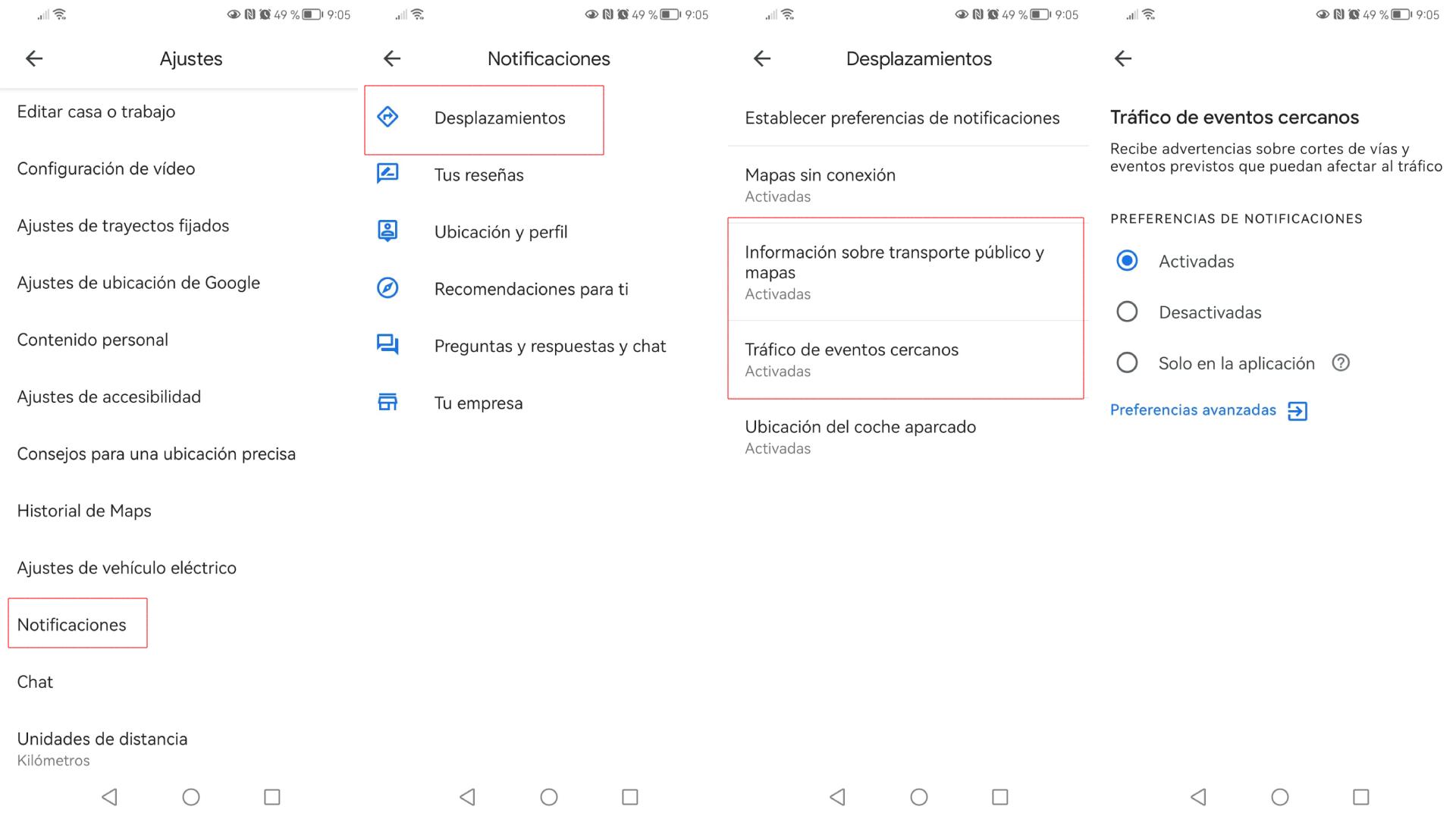
Es posible activar las notificaciones sobre eventos de tráfico cercanos. Fuente: captura propia ADSLZone
## ¿Son legales estos avisos de radares?
Si utilizamos los radares que incorpora Google Maps **no debemos tener ningún tipo de temor** a que estemos realizando ningún tipo de ilegalidad. Los radares que nos indica son aquellos que son fijos y que, por lo tanto, todo el mundo puede conocer su ubicación simplemente con entrar en la web de **Dirección General de Tráfico**. En esta web están expuestos las situaciones de todos los radares fijos de España que sean competencia de ellos, puesto que lo que hay en las ciudades son competencia de cada uno de los **ayuntamientos**, aunque en este caso ocurre los mismos, ya que si entramos en la web del ayuntamiento donde vivimos debería indicarnos donde han colocado esos radares dentro de cada municipio.
Si, por el contrario, utilizamos asociado a Google Maps algún tipo de aplicación de **avisador de radares**, donde también nos indican donde están los móviles, si escuchamos la locución con atención nos daremos cuenta de que realmente lo que nos dicen es que **nos avisan de un “posible”** radar móvil. Es decir, no se sabe con seguridad si estará, pero ha estado recientemente. Estas indicaciones **tampoco son ilegales**, puesto que lo único que hacen es indicar que puede que esté como que puede que en ese momento ya se haya ido. Por esa misma razón, los avisadores de radar no son ilegales, porque solo informan de una posibilidad en el caso de los radares móviles y de que un fijo está en una situación determinada.
Otra cosa bien distinta es que llevemos en el coche un **detector de radares**, sistemas que están prohibidos desde hace algunos años en España. La [Ley sobre Tráfico, Circulación de Vehículos a Motor y Seguridad Vial, en su Artículo 13.6](https://www.boe.es/buscar/act.php?id=BOE-A-2015-11722), prohíbe explícitamente instalar este tipo de mecanismos de detección de radares. ¿Qué dice esta ley? Vamos por puntos:
1. Está prohibido «***instalar o llevar en los vehículos inhibidores de radares** o cinemómetros o cualesquiera otros instrumentos encaminados a eludir o a interferir en el correcto funcionamiento de los sistemas de vigilancia del tráfico*«. Los avisos que se muestran en Google Maps por ejemplo, que usan una base de datos pública, son legales.
2. En definitiva: si un agente descubre que tienes uno en un control policial, podrías recibir una sanción económica de miles de euros y la retirada de varios puntos del carnet.
En este caso sí que estaríamos cometiendo una ilegalidad, pues que este tipo de sistemas no están permitidos. El problema viene cuando podemos comprarlo, pero desgraciadamente no se nos permite usarlo. Además, muchos fabricantes han dado «una vuelta de tuerca» a este sistema y han incorporado en los propios detectores también el sistema de avisadores para intentar engañar. En ese caso muchos hacen como solo funciona como avisador y nada más, pero debemos conocer que, si estos sistemas detectan los radares, la Guardia Civil también tiene sistemas que por los que pueden saber que llevamos en el coche un sistema de este tipo.
Esto significa que pueden tener una justificación para poder pararnos y revisar nuestro coche en busca de cualquier aparato de este tipo y de su ilegalidad. Por nuestra parte aconsejamos no llevarlo, porque podemos sufrir una **multa y no es solo de dinero, sino también de puntos**. La normativa **prohíbe utilizar detectores de radares o cinemómetros**.
### Inhibidor de radares
Como hemos comentado anteriormente, los **detectores de radares** se caracterizan por ser dispositivos electrónicos que identifican los dispositivos fijos o móviles cuando captan las ondas que estos emiten. Por lo que, de este modo, lanzan al conductor una señal de alerta sonora o visual, según el tipo de detector.
Por el contrario, los inhibidores de radares, cuya utilización se considera aún más grave, no solo localizan los **cinemómetros,** sino que propagan una frecuencia que bloquea e impide el funcionamiento del radar durante unos segundos. Entonces, si un vehículo está dotado de este tipo de mecanismos o de sistemas para eludir la vigilancia de los agentes, puede ser retenido con total sentido. Y esto incluye los inhibidores de radares o las placas falsas que impiden la visualización de la matrícula para inutilizar la imagen que capta el cinemómetro.
Aunque no sean lo mismo que los detectores, los inhibidores también están prohibidos por la Ley sobre Tráfico, Circulación de Vehículos a Motor y Seguridad Vial, en su Artículo 13.6.
### ¿Qué multa te pueden poner?
Los avisadores de radar, como sucede en el caso de Google Maps, son legales ya que usan una base de datos pública. Sin embargo, tanto los inhibidores como detectores son sancionables y, por tanto, se consideran ilegales. Es justo por esto mismo por lo que las autoridades pueden imponer las siguientes multas:
- **Inhibidores** – 6.000 euros y 3 puntos.
- **Detectores** – 500 euros y 3 puntos.
### Cuidado con el efecto rebote
Usar Google Maps con la intención de **alertar de la presencia de radares** o controles policiales se ha convertido en una gran tendencia. Cada vez sacan partido de ello más personas debido a las ventajas que proporciona, pero también puede llegar a exponer a ciertos problemas. El mayor de ellos es el conocido como “efecto rebote”.
Según un estudio realizado por Independer, las personas que utilizan «avisadores» de radares como el de Google Maps **reciben el doble de multas** que aquellos conductores que no dependen de ellos. Así, en base a este estudio se descubre lo siguiente:
- Un **41%** de los usuarios de aplicaciones de avisadores de radares llegan a recibir al menos una multa en el último año.
- Un 19 % de los usuarios que no usan estas aplicaciones fueron sancionados.
¿Cuál es el razonamiento que se proporciona para entender estos resultados? Hay varias formas de verlo. Una de ellas es que los conductores que dependen de Google Maps para poder saber dónde están los radares, se sienten más confiados mientras avanzan conduciendo su vehículo. Eso lleva a que, incluso teniendo la información, se expongan a más situaciones en las que **pueden saltarse un radar y ser multados**, lo que se conoce como efecto rebote. Otra de las ideas que se extienden es que los conductores que tienen instaladas en estas aplicaciones pasan más tiempo al volante y, por lo tanto, se exponen a más posibilidades de llegar a recibir una multa.
En cualquier caso, no hay que restar relevancia a esta información y **recordar ser cuidadosos al volante** incluso teniendo información que permita saber dónde están los radares o dónde se han producido accidentes. Otro dato del estudio es que es más habitual que sean multados más hombres que mujeres debido a este factor, algo que, en cualquier caso, se explica con facilidad, dado que un 42% de los hombres las usan, mientras que las mujeres solo las instalan en un 30%.
## Waze o Google Maps: qué es mejor
En este artículo, nos hemos centrado en hablar de las alertas de Google Maps. Sin embargo, Waze es otra alternativa cada vez más utilizada por los conductores. Esta es una aplicación especialmente diseñada para mostrar la mejor ruta durante la conducción y también forma parte de Google. Pero, ¿cuál es la mejor opción si quieres conocer el estado de la carretera? Cada aplicación tiene sus ventajas:
- **Waze**: ofrece alertas comunitarias con mayor rapidez. Los avisos de radares móviles, de controles policiales y otros peligros aparecen antes que en Google Maps. Asimismo, reconfigura la ruta para eivtar atascos con mayor facilidad.
- **Google Maps**: consume menos datos y batería. Su interfaz es más sencilla de entender y ya viene instalada de fábrica en los móviles Android.
## Claves sobre la alerta de radares de Google Maps
¿Avisa Google Maps de todos los radares en España?
No avisa de todos. Avisa de los fijos y de los móviles que hayan sido reportados. Otros radares, como los de tramo o la vigilancia aérea no están dentro de los informes de radares. Además, el sistema depende de la colaboración de los usuarios.
¿Las alertas de Google Maps consumen mucha batería del móvil?
La disponibilidad del GPS en segundo plano consume más batería que si no estuviera conectado. Por ello, para viajes largos es recomendable llevar una batería externa.
¿Todos los avisos de radares necesitan Internet?
No, no todos. Los que corresponden a radares fijos se pueden recibir sin estar conectados.
¿Por qué un radar no está si Google Maps indica que sí?
Como los datos de Google Maps están elaborados con la colaboración de los usuarios, es posible que algún radar reportado ya no esté presente en la misma ubicación.
¿Funciona el sistema de avisos de radares en otros países o solo en España?
Sí, funciona también en el extranjero.
Ver comentarios
#### Lo que sigue, te va a encantar
- 
##### [Ya hay un mapa con las balizas V16 activadas: ¿también se ven en Google Maps o Waze?](https://www.adslzone.net/e-movilidad/noticias-tecnologia/mapa-balizas-v16-activadas-google-maps-waze/)
- 
##### [Waze prueba una nueva función heredada de Google Maps y podría estar disponible muy pronto](https://www.adslzone.net/noticias/internet/waze-prueba-nueva-funcion-heredada-google-maps/)
- 
##### [Este es el ajuste de Google Maps que siempre uso para evitar zonas de obras y atascos](https://www.adslzone.net/noticias/internet/ajuste-google-maps-evitar-zonas-obras-atascos/)
- 
##### [La app para Android Auto que supera a Waze y Google Maps avisándote de los radares](https://www.adslzone.net/e-movilidad/noticias-en-marcha/aplicacion-android-auto-detectar-radares/)
- 
##### [El ajuste de Google Maps que te avisa de todos los radares de la DGT en ruta](https://www.adslzone.net/e-movilidad/noticias-en-marcha/activar-google-maps-radares-dgt/)
- 
##### [Activar el velocímetro de Google Maps en Android Auto](https://www.adslzone.net/e-movilidad/noticias-en-marcha/velicometro-android-auto-google-maps/)

[Rocío GR](https://www.adslzone.net/autor/rocio-garcia/)
Periodista. Series, reportajes, listas y tutoriales en ADSLZone desde 2017. También tras las redes.

Información y noticias sobre tecnología. Mantente informado de toda la actualidad en telefonía móvil, tarifas de operadores, internet, fibra óptica y mucho más. Consulta nuestros manuales y tutoriales y participa en nuestros foros de ayuda y soporte
[](https://www.movilzona.es/)[](https://www.redeszone.net/)[](https://www.softzone.es/)[](https://hardzone.es/)[](https://topesdegama.com/)[](https://lamanzanamordida.net/)[](https://www.testdevelocidad.es/)
- [Archivo](https://www.adslzone.net/archivo/)
- [](https://www.transparentcdn.com/)
 | ||||||||||||||||||||||||
| Readable Markdown | Controlar si hay o no radares suele ser una de nuestras preocupaciones cuando vamos en carretera si queremos evitar que una multa estropee nuestras vacaciones o nuestro día. Y aunque hay muchas apps para móviles que ofrecen esta información, también puedes configurar **Google Maps para que te avise de radares, accidentes y atascos**.
Índice [Configurar el aviso de radares](https://www.adslzone.net/como-se-hace/google-maps/activar-avisos-trafico-radar-accidentes/#674812-configurar-el-aviso-de-radares) \+ [Activar el aviso sonoro antes de salir de viaje](https://www.adslzone.net/como-se-hace/google-maps/activar-avisos-trafico-radar-accidentes/#674812-activar-el-aviso-sonoro-antes-de-salir-de-viaje) [Fallos del aviso de radares de Maps](https://www.adslzone.net/como-se-hace/google-maps/activar-avisos-trafico-radar-accidentes/#674812-fallos-del-aviso-de-radares-de-maps) [¿Cómo controlar la velocidad en tiempo real?](https://www.adslzone.net/como-se-hace/google-maps/activar-avisos-trafico-radar-accidentes/#674812-como-controlar-la-velocidad-en-tiempo-real) [Tráfico en tiempo real](https://www.adslzone.net/como-se-hace/google-maps/activar-avisos-trafico-radar-accidentes/#674812-trafico-en-tiempo-real) \+ [Códigos de color del tráfico en Google Maps](https://www.adslzone.net/como-se-hace/google-maps/activar-avisos-trafico-radar-accidentes/#674812-codigos-de-color-del-trafico-en-google-maps) [Tráfico típico o en directo](https://www.adslzone.net/como-se-hace/google-maps/activar-avisos-trafico-radar-accidentes/#674812-trafico-tipico-o-en-directo) [Carreteras cortadas y otras incidencias](https://www.adslzone.net/como-se-hace/google-maps/activar-avisos-trafico-radar-accidentes/#674812-carreteras-cortadas-y-otras-incidencias) [Registrar incidencias en tiempo real](https://www.adslzone.net/como-se-hace/google-maps/activar-avisos-trafico-radar-accidentes/#674812-registrar-incidencias-en-tiempo-real) \+ [No manipules Google Maps mientras conduces](https://www.adslzone.net/como-se-hace/google-maps/activar-avisos-trafico-radar-accidentes/#674812-no-manipules-google-maps-mientras-conduces) [El móvil o pantalla no debe dificultar la visión de la carretera](https://www.adslzone.net/como-se-hace/google-maps/activar-avisos-trafico-radar-accidentes/#674812-el-movil-o-pantalla-no-debe-dificultar-la-vision-de-la-carretera) [Aviso de Policía](https://www.adslzone.net/como-se-hace/google-maps/activar-avisos-trafico-radar-accidentes/#674812-aviso-de-policia) [Desactivar notificaciones de Google Maps](https://www.adslzone.net/como-se-hace/google-maps/activar-avisos-trafico-radar-accidentes/#674812-desactivar-notificaciones-de-google-maps) [¿Son legales estos avisos de radares?](https://www.adslzone.net/como-se-hace/google-maps/activar-avisos-trafico-radar-accidentes/#674812-son-legales-estos-avisos-de-radares) \+ [Inhibidor de radares](https://www.adslzone.net/como-se-hace/google-maps/activar-avisos-trafico-radar-accidentes/#674812-inhibidor-de-radares) [¿Qué multa te pueden poner?](https://www.adslzone.net/como-se-hace/google-maps/activar-avisos-trafico-radar-accidentes/#674812-que-multa-te-pueden-poner) [Cuidado con el efecto rebote](https://www.adslzone.net/como-se-hace/google-maps/activar-avisos-trafico-radar-accidentes/#674812-cuidado-con-el-efecto-rebote) [Waze o Google Maps: qué es mejor](https://www.adslzone.net/como-se-hace/google-maps/activar-avisos-trafico-radar-accidentes/#674812-waze-o-google-maps-que-es-mejor) **Cumplir con los límites de velocidad** es nuestra obligación cuando hacemos viajes por carretera. No obstante, existen ocasiones en que nos perdemos una señalización inesperada o la DGT efectúa un cambio en la velocidad máxima en lugares por los que sueles pasar… y la foto nos pilla desprevenidos. Configurar Google Maps nos puede ayudar además a conocer si se han producido accidentes o atascos en tu ruta que puedan provocarte un retraso. Son servicios de esta herramienta completamente legales y que pueden servirnos de gran ayuda para **evitar una multa en plenas vacaciones**, pero también de camino a la oficina o en cualquier momento del año. Configurar el aviso de radares Si lo que quieres es **ver radares en el mapa mientras vas conduciendo**, tendrás que hacerlo desde el modo navegación. Una vez que hayas iniciado tu destino y estés en camino, irás viendo los diferentes iconos de radares fijos (naranjas) o radares móviles (azules) en el mapa. En el caso de los radares, los fijos se muestran siempre en Google, independientemente de que un usuario haya avisado de ello.
Los verás con una cámara en un círculo naranja y basta con ir avanzando en tu ruta para saber dónde hay. Esto, como te puedes imaginar, no incluye los radares móviles cuya situación es aleatoria y no tiene por qué repetirse el próximo día que pases por la zona. Google Maps va **actualizando constantemente estos radares móviles** (los puntos azules), pero son los propios usuarios de la aplicación quienes tienen la opción de añadir un radar móvil a un punto concreto del mapa para alertar al resto de conductores. Eso sí, este tipo de aviso puede quedarse obsoleto con rapidez, por lo que lo ideal es comprobar la última hora a la que se confirmó su presencia. Al resto de conductores les vendrá bien, por supuesto, que confirmes a tu paso si la información de la que la app avisa es veraz. Activar el aviso sonoro antes de salir de viaje Cuando hayas elegido tu destino y antes de darle a “Iniciar”, desliza hacia arriba la pantalla de Google Maps y te **aparecerán posibles incidencias**: el punto exacto en el que hay un accidente, retenciones por exceso de vehículos, por obras… Así sabrás a qué te enfrentas antes de salir de viaje y podrás tomar decisiones. En el caso de que hayas activado el modo de Navegación, desliza la pantalla hacia arriba para acceder a los ajustes de la ruta. Ahora, deberás seguir esta serie de pasos desde la aplicación: Primero, toca en “Ajustes” y aquí encontrarás distintas configuraciones de sonido y voz: Reproducir voz por Bluetooth. Reproducir voz durante las llamadas. Reproducir avisos de audio. Reproducir sonido de prueba. Marca la opción **“reproducir avisos de audio”** y configura el volumen de la navegación a “alto”. Así te asegurarás que los escuchas, aunque haya ruido en la carretera y vayas conduciendo solo. Una vez que estés en Navegación y, sobre todo, estés en camino, **si hay un radar móvil o fijo**, Google será capaz de detectarlo algunos kilómetros antes y te avisará con antelación para que bajes la velocidad. También te avisará en caso de accidente. De esta manera, no tendrás que ir mirando continuamente la pantalla del dispositivo y, por tanto, podrás concentrarte plenamente en conducir.  Proceso para activar el sonido de alertas de radares en Google Maps. Fuente: captura propia ADSLZone Fallos del aviso de radares de Maps Google Maps tiene algunas desventajas cuando se trata de localizar radares. Por eso no debemos depender de él para tener una conducción segura o sin multas. Un claro ejemplo de falta de tecnología es que **n****o detecta radares de t****ramo**. Estos son los que controlan la velocidad calculando el tiempo que tardamos en recorrer una distancia. Un lugar muy común para este tipo de radar es un túnel. Además, tampoco nos puede avisar de los **helicópteros de la DGT**. Para ello, los paneles de la carretera alertan de que nos encontramos en una zona videovigilada por uno de los Pegasus voladores. Aunque algo que molesta mucho a los usuarios de Google Maps es que **algunos radares d****esaparecen** durante la navegación. Cuando introducimos una ruta, Google muestra todos los radares del itinerario, pero al iniciarlo, desaparecen. Solo nos avisa cuando nos estamos acercando a uno. También es posible que desparezcan los radares móviles si algún usuario ha detectado que ya no se encuentra en la zona. Otra cosa que hay que tener en cuenta es que aunque Google Maps es ampliamente utilizado, **no todos los conductores usan la aplicación**, lo que significa que es posible que no haya una alerta en tiempo real sobre un accidente o radar en una determinada zona. Las alertas se basan en los informes de los usuarios y, por lo tanto, pueden no ser precisas o estar desactualizadas. Por ejemplo, es posible que un accidente se haya despejado pero que la alerta todavía aparezca en el mapa. Otra limitación es que la cobertura de las alertas de tráfico en tiempo real **puede variar dependiendo de la zona** o el país. En algunas áreas, puede haber pocos o ningún reporte de incidentes o radares, lo que significa que no habrá alertas disponibles.  Si la información sobre radares en Google Maps es incorrecta, puedes actualizarla. Fuente: captura propia ADSLZone ¿Cómo controlar la velocidad en tiempo real? Los radares se colocan en la carretera con el fin de mejorar la seguridad vial y reducir los accidentes de tráfico. Pese a que a varios conductores no les guste, están ahí para fomentar el cumplimiento de los límites de velocidad. La mejor forma de evitar que te pongan una multa no es saber dónde están los radares y quitar el pie del acelerador cuando nos acercamos a uno, sino tener **un mejor control de los km/h** a los que vamos. Por ese motivo, Google Maps cuenta con [su propio velocímetro](https://www.adslzone.net/e-movilidad/noticias-en-marcha/velicometro-android-auto-google-maps/). Al contrario que el velocímetro del coche, que mide la rotación de las ruedas para calcular la velocidad, Google Maps tiene en cuenta los datos GPS del móvil. Su cálculo de los km/h es más preciso. Además, puedes activar una alerta por **si te sobrepasas del límite de la carretera** por la que circules. Por ello, es posible que te interese activarlo en tu aplicación: Entra en Google Maps e inicia sesión en tu cuenta de Google. Después, haz clic en Ajustes (desde tu foto de perfil en la esquina superior derecha). A continuación, dirígete a Navegación. Una vez dentro, busca «Opciones de conducción» y activa «**Velocímetro**«. Si tienes activadas las notificaciones de conducción, Google Maps te avisará si te sobrepasas de la velocidad que indica la ley. Tráfico en tiempo real Para saber el tráfico tendrás que activar una de las capas de la aplicación, hayas o no iniciado una ruta y estés o no en el modo navegación. Deberemos saber exactamente **cómo se tiene que configurar esta opción** alternativa. Para ayudaros, os diremos cada uno de los pasos que tendréis que seguir desde esta aplicación. En primer lugar, tendrás que acceder a la app. Después, únicamente toca en el **botón de “capas”** en la esquina superior derecha y ve a “Detalles del mapa”. Ahora, **toca en TRÁFICO** y activarás la capa que mostrará el estado de todas las calles y carreteras por las que está permitida la circulación de vehículos. Una vez activada, solo debes **ampliar las zonas** por las que debes conducir para ver el tráfico que hay en ese momento. Podemos activar la capa de tráfico desde la aplicación en nuestro dispositivo móvil o desde el mismo navegador, en el ordenador. Códigos de color del tráfico en Google Maps El código de colores para el tráfico es muy sencillo. Básicamente, este servicio usa un sistema de codificación cromática con el fin de que sea un sencillo indicador visual de la densidad y velocidad del tráfico en las carreteras. Y esta es la diferencia: **Verde**: verás en verde las carreteras cuando el tráfico sea fluido, en amarillo cuando haya algo de tráfico. Por lo general, la velocidad es la normal (que marca la vía). **Naranja**: este color se muestra cuando el tráfico sea más denso. Quiere decir que hay algo más de tráfico y, por lo tanto, la duración del trayecto será superior. **Dos tonos de rojo** (rojo claro o burdeos): en caso de que haya un atasco normal o mucho atasco, como sería en el último de los casos. Mientras más oscuro sea el rojo, más lenta es la circulación por esa carretera. **Hay que tener cuidado** con este tono burdeos porque los atascos grandes suelen implicar retenciones de varios minutos, algo que le estropea a cualquiera el viaje y además te puede hacer llegar tarde. Al tener en cuenta esta serie de códigos de color, puedes hacerte una idea de cuándo salir de casa o cuánto vas a tardar, ya que Google Maps hace una estimación de lo que tardarías de más según el volumen de tráfico que haya por la ruta que hayas seleccionado, y te propondrá alternativas para que tomemos vías con menor condensación de coches. Tráfico típico o en directo Desde aquí lo que podemos hacer es elegir entre dos opciones: **tráfico típico o tráfico en directo**. Esto resulta de gran utilidad cuando quieres comprobar una estimación del tráfico a futuro, es decir, no quieres ver el tráfico que hay en este momento sino el que podrá haber en otro día al azar que busquemos, como el lunes siguiente por la mañana o a una hora determinada, por ejemplo. Google Maps muestra y predice el tráfico de una forma que nadie espera. Es una función que ayuda y es utilizado por una gran cantidad de personas en todo el mundo. Para estimar los atascos o la fluidez del tráfico, Google se basa en los datos de las **personas que utilizan la capa del tráfico en Google Maps**. Cuanta más gente la use, mayor será la probabilidad de que Google lo examine como tráfico y, además, cambie el color a naranja o rojo para mostrarlo a otros usuarios. Lógicamente, la capa de tráfico está basada en los usuarios que tienen **activado el GPS** para llegar a otros lugares. Además, cualquier usuario también puede compartir su propia ubicación geográfica con la aplicación para obtener información sobre las condiciones actuales del tráfico. Incluso muchos otros usuarios desean actualizaciones de tráfico para la misma ruta. Por lo tanto, para acceder a las condiciones del tráfico en una carretera específica, cada uno de ellos tendría que proporcionar a la aplicación información sobre su ubicación. Así que básicamente la cantidad de tráfico viene recogida por todos los que usamos el GPS para viajar con una ruta. En ocasiones es poco fiable si se el atasco acaba de comenzar o si ya se ha resuelto.  Capa de tráfico en la app de Google Maps. Fuente: captura propia ADSLZone Como recomendación a la hora de usar esta aplicación, lo ideal es que se use la capa de tráfico para ver en tiempo real las condiciones de circulación antes de iniciar el viaje. También es importante estar pendiente de los posibles cambios de color durante la ruta, sobre todo si se muestra en rojo. Más que nada porque la demora puede ser significativa. Y, por último, viene bien ver la capa de tráfico si quieres planificar un viaje durante las horas punta para evitar retenciones. Carreteras cortadas y otras incidencias También en el mapa y sin necesidad de configurar ningún tipo de alerta podemos saber si hay incidencias, carreteras cortadas, etc. Algunos de ellos son exclusivos del modo Navegación de Google Maps: por ejemplo, solo podrás ver posibles accidentes o radares en el mapa cuando **estés en el modo navegación.** En el caso de los iconos de carreteras cortadas o de obras o vías cerradas (o calles) los veremos **buscando cualquier carretera en el mapa**. Verás diferentes iconos que te avisarán que algo pasa: posible carretera cortada, obras, calle cortada por festivo… El sistema que sigue Google Maps para establecer estos incidentes en la carretera es similar al que utilizan otras aplicaciones como Waze, es decir, se basa en **lo que vayan notificando los usuarios**. Si ves que la app te marca que hay en tu ruta un accidente o una calle cortada y cuando pasas descubres que no es así, deberías notificarlo para el beneficio de otros usuarios de la aplicación (aunque evita hacerlo mientras conduces, obviamente).  Otros usuarios también pueden indicar carreteras cerradas u otros problemas. Fuente: captura propia ADSLZone Registrar incidencias en tiempo real Al igual que podemos configurar toda esta serie de aspectos que acabamos de ver, lo cierto es que hay que ser conscientes de que hay varios tipos de incidencias que puedes **comunicar tú mismo desde Google Maps** si estás en la carretera y ves que ha sucedido algo. Ten en cuenta que esto lo deberás hacer una vez no estés conduciendo. Además, apenas tardarás unos segundos. Los tipos de incidencias que puedes comunicar son: Colisión. Radar móvil. Retención. Vehículo accidentado. Vehículo estacionado en el arcén. Carril cortado. Obras. Objeto en la vía. Al pulsar sobre este apartado, Google Maps abre un desplegable en el cual deja indicar si existe alguna incidencia en el tráfico para todas estas opciones que estamos viendo. En esas, y de una manera completa y eficiente, se deberá marcar la de ***Colisión***, aunque la de **Radar móvil** y la de ***Retención*** también alertan a los demás conductores para que puedan moderar la velocidad, cosa que no sucede con el resto de variantes. Así, cuando pulsemos sobre *Colisión*, lo que hará Google Maps será añadir y alertar a los demás vehículos que estén cerca, donde podemos registrar dónde hay alguno de estos problemas si estamos de copiloto, por ejemplo. No es aconsejable (ni legal) que uses el teléfono móvil conduciendo para marcar el aviso de colisión, de radar o de retención, pero puede ser interesante que la utilices si no eres tú el que vas conduciendo, pero sí vas en ese coche.  Información sobre el estado de la ruta recomendada por Google Maps. Fuente: captura propia ADSLZone Los demás conductores verán **un aviso justo en la zona que hemos notificado**. Una herramienta que llegó a mediados de 2019 y que resulta muy útil para cualquier usuario de la app. Por tanto, para notificar o avisar de incidencias, deberás ir completando cada uno de los pasos que os diremos a continuación: Abre Google Maps. Inicia una ruta hasta el destino que quieras. Abre el **modo de Navegación de la app**. Cuando estés en ruta, busca el botón de bocadillo. Elige el tipo de incidencia de las siete disponibles. **Se añadirá al mapa**. Una vez añadida, verás el icono correspondiente en el punto exacto. Tienes unos segundos para pulsar en “Deshacer” si te arrepientes o te has equivocado. El resto de los conductores **verán el icono en la carretera,** como puedes ver en la captura adjunta. Puede que no siempre sea fiable el punto si el GPS no va correctamente, pero así ayudarás a que otros usuarios sepan a qué se enfrentan si la carretera está colapsada, si hay un accidente, si hay un radar móvil o un carril cortado en el camino. Una vez que sobrepasemos el incidente, Google Maps nos cuestionará si la información era real y si sigue estando en ese tramo de la carretera. Si contestamos de forma positiva, el icono **añadirá un voto**. De esta forma, si varias personas votan, será más fiable la información y nos ayudará a controlar la velocidad o tomar caminos alternativos a un atasco.
 Puedes informar de incidencias por Google Maps. Fuente: captura propia ADSLZone No manipules Google Maps mientras conduces Aunque es algo que se puede dar por hecho, en muchas ocasiones no se cumple. Es importante que hagas la configuración de la aplicación de navegación para conocer la información que te interesa **antes de iniciar tu ruta**. Y es que, si nunca te has decidido por ajustar esta herramienta de software por tu cuenta, te estarás conformando con una configuración predetermina que no se ajustará precisamente a lo que estabas buscando. Además, si lo haces mientras estás conduciendo, se **multiplican los riesgos de tener un accidente,** concretamente en el caso del uso del móvil este riesgo se multiplica por 4. De hecho, según información de la DGT, manipular el navegador mientras estás conduciendo puede hacer que recorras cerca de **medio kilómetro de media sin tener la vista en la carretera**. Las distracciones al volante son uno de los principales motivos de accidentes y provocan varias muertes en las carreteras españolas. Por tanto, queda totalmente claro que para poder ver los radares fijos y móviles en Google Maps, además de accidentes y otra información de tu interés, tendrás que **configurar el navegador antes de circular** para que te avise y activar las alertas sonoras. Mientras estés conduciendo no sujetes ni toques el móvil. Utilizar el móvil mientras conduces supone una **multa de 600 euros y 6 puntos del carné de conducir**. Si tan solo sujetas el móvil para mirar el navegador también se te multará, incluso cuando lo estés sujetando sin utilizar, te impondrán la misma infracción de tráfico. El móvil o pantalla no debe dificultar la visión de la carretera Además de hacer las configuraciones pertinentes, lo mejor es tener el móvil con un **soporte en el salpicadero** para poder tener buena visibilidad en la carretera y acceder a esta información sin interrupciones y sin riesgo de accidentes. Y no solo esto, sino que, si está mal colocado, incluso cuando contemos con un soporte homologado, estaríamos cometiendo esta misma infracción. La DGT permite el uso de móviles u otros dispositivos para tener acceso a Google Maps, Waze u otras apps mientras conducimos. Pero es importante señalar que **bajo ningún concepto debe considerarse un elemento que distraiga al conductor** o que impida ver correctamente todo lo que sucede en la carretera. Por ese motivo, la legislación española explica que la colocación del smartphone o la pantalla debe hacerse en un sitio en el que no impida conducir sin comprometer la seguridad vial. El mejor sitio para poner el dispositivo es en una zona baja y central del salpicadero o en la esquina del parabrisas situada al lado del copiloto. En cualquier caso, es importante que no reste visibilidad en ningún momento. Si un agente de tráfico ve que la pantalla considera que está dentro del campo de visión directo del conductor, podrían **ponerte una multa.** También es importante que la pantalla esté **lejos de las zonas de activación de airbags**. De esta manera, estos podrán activarse si ocurre algún accidente. Otro aspecto a destacar es que el soporte en el que coloquemos la pantalla o móvil **debe estar fijo.** La normativa vigente estipula que este debe ser firme y que no vibra. Esto se debe a que una mala fijación podría ser un riesgo durante la conducción, ya que podría desprenderse de su sitio mientras el coche está en marcha. Aviso de Policía Las características de **Google Maps continúan evolucionando** con la intención de ofrecer a los conductores el mejor tipo de rendimiento y las máximas posibilidades de evitar problemas en la carretera. Inspirándose en Waze, una de las funciones adicionales que tiene la aplicación de Google es un botón adicional que se integra al apartado de incidencias. Tal y como puedes ver en la imagen, los usuarios tienen la oportunidad de reportar la presencia de agentes de policía en lugares determinados de los mapas. De esta manera, cuando abras el menú de incidencias, justo debajo de Colisión, te encontrarás con una opción que recibe el nombre de Policía. Esta se inspira, como te indicamos, en una de las características que **le dieron a Waze más popularidad** y que Google ha terminado imitando a la vista de lo beneficiosa que puede resultar.  Es posible informar de la presencia de un agente en Google Maps. Fuente: montaje de ADSLZone con imagen de Google Maps Así, si estás conduciendo y encuentras un control policial o algún tipo de **situación en la que haya agentes**, como una posible incidencia de tráfico, podrás hacer uso de esta opción. Tal y como Google Maps indica en la aplicación, los reportes de incidencias es recomendable que se utilicen únicamente en casos en los que realmente haya un motivo para hacerlo. Eso evitará posibles problemas a otros conductores. Al fin y al cabo, como te hemos indicado antes, estamos ante el uso de una aplicación colaborativa en la cual el esfuerzo de cada uno de los usuarios y conductores acaba teniendo una importancia enorme. **Si hemos pulsado el botón** de reporte de Policía pero nos hemos equivocado, la propia aplicación nos dará unos segundos durante los cuales podremos retractarnos del aviso que intentábamos poner. Si pasamos por un lugar donde había un aviso de policía, la app nos preguntará si el agente todavía estaba en ese lugar. Eso ayuda a mantener actualizados los avisos de la herramienta. Desactivar notificaciones de Google Maps Cuando quieras dejar de recibir notificaciones sobre radares, accidentes y tráfico en Google Maps, puedes desactivarlas siguiendo estos pasos: Abre la aplicación de Google Maps en tu dispositivo móvil. Toca en el icono de tu perfil en la esquina superior derecha de la pantalla. Selecciona «**Configuración**» en el menú desplegable. Toca en «Notificaciones» en la sección «Desplazamientos». En la sección «**Desplazamientos**«, desactiva la opción «Información sobre mapas y tráfico de eventos cercanos». Si deseas desactivar las notificaciones de radares, accidentes u otros eventos de tráfico, desmarca las opciones correspondientes en la sección «**Tráfico de eventos cercanos**«. Una vez que hayas realizado los cambios que desees, puedes salir de la aplicación de Google Maps. Esta opción puede servir si nos distraemos demasiado durante la conducción. Sin embargo, hay que tener en cuenta que si desactivas estas notificaciones, no recibirás **alertas sobre eventos de tráfico** importantes en tu zona, por lo que es posible que debas consultar manualmente las condiciones del tráfico antes de conducir.  Es posible activar las notificaciones sobre eventos de tráfico cercanos. Fuente: captura propia ADSLZone ¿Son legales estos avisos de radares? Si utilizamos los radares que incorpora Google Maps **no debemos tener ningún tipo de temor** a que estemos realizando ningún tipo de ilegalidad. Los radares que nos indica son aquellos que son fijos y que, por lo tanto, todo el mundo puede conocer su ubicación simplemente con entrar en la web de **Dirección General de Tráfico**. En esta web están expuestos las situaciones de todos los radares fijos de España que sean competencia de ellos, puesto que lo que hay en las ciudades son competencia de cada uno de los **ayuntamientos**, aunque en este caso ocurre los mismos, ya que si entramos en la web del ayuntamiento donde vivimos debería indicarnos donde han colocado esos radares dentro de cada municipio. Si, por el contrario, utilizamos asociado a Google Maps algún tipo de aplicación de **avisador de radares**, donde también nos indican donde están los móviles, si escuchamos la locución con atención nos daremos cuenta de que realmente lo que nos dicen es que **nos avisan de un “posible”** radar móvil. Es decir, no se sabe con seguridad si estará, pero ha estado recientemente. Estas indicaciones **tampoco son ilegales**, puesto que lo único que hacen es indicar que puede que esté como que puede que en ese momento ya se haya ido. Por esa misma razón, los avisadores de radar no son ilegales, porque solo informan de una posibilidad en el caso de los radares móviles y de que un fijo está en una situación determinada. Otra cosa bien distinta es que llevemos en el coche un **detector de radares**, sistemas que están prohibidos desde hace algunos años en España. La [Ley sobre Tráfico, Circulación de Vehículos a Motor y Seguridad Vial, en su Artículo 13.6](https://www.boe.es/buscar/act.php?id=BOE-A-2015-11722), prohíbe explícitamente instalar este tipo de mecanismos de detección de radares. ¿Qué dice esta ley? Vamos por puntos: Está prohibido «***instalar o llevar en los vehículos inhibidores de radares** o cinemómetros o cualesquiera otros instrumentos encaminados a eludir o a interferir en el correcto funcionamiento de los sistemas de vigilancia del tráfico*«. Los avisos que se muestran en Google Maps por ejemplo, que usan una base de datos pública, son legales. En definitiva: si un agente descubre que tienes uno en un control policial, podrías recibir una sanción económica de miles de euros y la retirada de varios puntos del carnet. En este caso sí que estaríamos cometiendo una ilegalidad, pues que este tipo de sistemas no están permitidos. El problema viene cuando podemos comprarlo, pero desgraciadamente no se nos permite usarlo. Además, muchos fabricantes han dado «una vuelta de tuerca» a este sistema y han incorporado en los propios detectores también el sistema de avisadores para intentar engañar. En ese caso muchos hacen como solo funciona como avisador y nada más, pero debemos conocer que, si estos sistemas detectan los radares, la Guardia Civil también tiene sistemas que por los que pueden saber que llevamos en el coche un sistema de este tipo. Esto significa que pueden tener una justificación para poder pararnos y revisar nuestro coche en busca de cualquier aparato de este tipo y de su ilegalidad. Por nuestra parte aconsejamos no llevarlo, porque podemos sufrir una **multa y no es solo de dinero, sino también de puntos**. La normativa **prohíbe utilizar detectores de radares o cinemómetros**. Inhibidor de radares Como hemos comentado anteriormente, los **detectores de radares** se caracterizan por ser dispositivos electrónicos que identifican los dispositivos fijos o móviles cuando captan las ondas que estos emiten. Por lo que, de este modo, lanzan al conductor una señal de alerta sonora o visual, según el tipo de detector. Por el contrario, los inhibidores de radares, cuya utilización se considera aún más grave, no solo localizan los **cinemómetros,** sino que propagan una frecuencia que bloquea e impide el funcionamiento del radar durante unos segundos. Entonces, si un vehículo está dotado de este tipo de mecanismos o de sistemas para eludir la vigilancia de los agentes, puede ser retenido con total sentido. Y esto incluye los inhibidores de radares o las placas falsas que impiden la visualización de la matrícula para inutilizar la imagen que capta el cinemómetro. Aunque no sean lo mismo que los detectores, los inhibidores también están prohibidos por la Ley sobre Tráfico, Circulación de Vehículos a Motor y Seguridad Vial, en su Artículo 13.6. ¿Qué multa te pueden poner? Los avisadores de radar, como sucede en el caso de Google Maps, son legales ya que usan una base de datos pública. Sin embargo, tanto los inhibidores como detectores son sancionables y, por tanto, se consideran ilegales. Es justo por esto mismo por lo que las autoridades pueden imponer las siguientes multas: **Inhibidores** – 6.000 euros y 3 puntos. **Detectores** – 500 euros y 3 puntos. Cuidado con el efecto rebote Usar Google Maps con la intención de **alertar de la presencia de radares** o controles policiales se ha convertido en una gran tendencia. Cada vez sacan partido de ello más personas debido a las ventajas que proporciona, pero también puede llegar a exponer a ciertos problemas. El mayor de ellos es el conocido como “efecto rebote”. Según un estudio realizado por Independer, las personas que utilizan «avisadores» de radares como el de Google Maps **reciben el doble de multas** que aquellos conductores que no dependen de ellos. Así, en base a este estudio se descubre lo siguiente: Un **41%** de los usuarios de aplicaciones de avisadores de radares llegan a recibir al menos una multa en el último año. Un 19 % de los usuarios que no usan estas aplicaciones fueron sancionados. ¿Cuál es el razonamiento que se proporciona para entender estos resultados? Hay varias formas de verlo. Una de ellas es que los conductores que dependen de Google Maps para poder saber dónde están los radares, se sienten más confiados mientras avanzan conduciendo su vehículo. Eso lleva a que, incluso teniendo la información, se expongan a más situaciones en las que **pueden saltarse un radar y ser multados**, lo que se conoce como efecto rebote. Otra de las ideas que se extienden es que los conductores que tienen instaladas en estas aplicaciones pasan más tiempo al volante y, por lo tanto, se exponen a más posibilidades de llegar a recibir una multa. En cualquier caso, no hay que restar relevancia a esta información y **recordar ser cuidadosos al volante** incluso teniendo información que permita saber dónde están los radares o dónde se han producido accidentes. Otro dato del estudio es que es más habitual que sean multados más hombres que mujeres debido a este factor, algo que, en cualquier caso, se explica con facilidad, dado que un 42% de los hombres las usan, mientras que las mujeres solo las instalan en un 30%. Waze o Google Maps: qué es mejor En este artículo, nos hemos centrado en hablar de las alertas de Google Maps. Sin embargo, Waze es otra alternativa cada vez más utilizada por los conductores. Esta es una aplicación especialmente diseñada para mostrar la mejor ruta durante la conducción y también forma parte de Google. Pero, ¿cuál es la mejor opción si quieres conocer el estado de la carretera? Cada aplicación tiene sus ventajas: **Waze**: ofrece alertas comunitarias con mayor rapidez. Los avisos de radares móviles, de controles policiales y otros peligros aparecen antes que en Google Maps. Asimismo, reconfigura la ruta para eivtar atascos con mayor facilidad. **Google Maps**: consume menos datos y batería. Su interfaz es más sencilla de entender y ya viene instalada de fábrica en los móviles Android. Claves sobre la alerta de radares de Google Maps ¿Avisa Google Maps de todos los radares en España? No avisa de todos. Avisa de los fijos y de los móviles que hayan sido reportados. Otros radares, como los de tramo o la vigilancia aérea no están dentro de los informes de radares. Además, el sistema depende de la colaboración de los usuarios. ¿Las alertas de Google Maps consumen mucha batería del móvil? La disponibilidad del GPS en segundo plano consume más batería que si no estuviera conectado. Por ello, para viajes largos es recomendable llevar una batería externa. ¿Todos los avisos de radares necesitan Internet? No, no todos. Los que corresponden a radares fijos se pueden recibir sin estar conectados. ¿Por qué un radar no está si Google Maps indica que sí? Como los datos de Google Maps están elaborados con la colaboración de los usuarios, es posible que algún radar reportado ya no esté presente en la misma ubicación. ¿Funciona el sistema de avisos de radares en otros países o solo en España? Sí, funciona también en el extranjero. | ||||||||||||||||||||||||
| ML Classification | |||||||||||||||||||||||||
| ML Categories |
Raw JSON{
"/Law_and_Government": 701,
"/Internet_and_Telecom": 548,
"/Law_and_Government/Public_Safety": 533,
"/Internet_and_Telecom/Web_Services": 478,
"/Internet_and_Telecom/Web_Services/Other": 311,
"/Law_and_Government/Public_Safety/Law_Enforcement": 266,
"/Autos_and_Vehicles": 170,
"/Autos_and_Vehicles/Vehicle_Codes_and_Driving_Laws": 153
} | ||||||||||||||||||||||||
| ML Page Types |
Raw JSON{
"/Article": 995,
"/Article/How_to": 765
} | ||||||||||||||||||||||||
| ML Intent Types |
Raw JSON{
"Informational": 995
} | ||||||||||||||||||||||||
| Content Metadata | |||||||||||||||||||||||||
| Language | es | ||||||||||||||||||||||||
| Author | null | ||||||||||||||||||||||||
| Publish Time | 2026-02-02 12:21:27 (2 months ago) | ||||||||||||||||||||||||
| Original Publish Time | 2020-09-09 19:29:58 (5 years ago) | ||||||||||||||||||||||||
| Republished | Yes | ||||||||||||||||||||||||
| Word Count (Total) | 8,032 | ||||||||||||||||||||||||
| Word Count (Content) | 5,322 | ||||||||||||||||||||||||
| Links | |||||||||||||||||||||||||
| External Links | 21 | ||||||||||||||||||||||||
| Internal Links | 39 | ||||||||||||||||||||||||
| Technical SEO | |||||||||||||||||||||||||
| Meta Nofollow | No | ||||||||||||||||||||||||
| Meta Noarchive | No | ||||||||||||||||||||||||
| JS Rendered | No | ||||||||||||||||||||||||
| Redirect Target | null | ||||||||||||||||||||||||
| Performance | |||||||||||||||||||||||||
| Download Time (ms) | 533 | ||||||||||||||||||||||||
| TTFB (ms) | 488 | ||||||||||||||||||||||||
| Download Size (bytes) | 52,649 | ||||||||||||||||||||||||
| Shard | 39 (laksa) | ||||||||||||||||||||||||
| Root Hash | 8801834958156036039 | ||||||||||||||||||||||||
| Unparsed URL | net,adslzone!www,/como-se-hace/google-maps/activar-avisos-trafico-radar-accidentes/ s443 | ||||||||||||||||||||||||