ℹ️ Skipped - page is already crawled
| Filter | Status | Condition | Details |
|---|---|---|---|
| HTTP status | PASS | download_http_code = 200 | HTTP 200 |
| Age cutoff | PASS | download_stamp > now() - 6 MONTH | 0.8 months ago |
| History drop | PASS | isNull(history_drop_reason) | No drop reason |
| Spam/ban | PASS | fh_dont_index != 1 AND ml_spam_score = 0 | ml_spam_score=0 |
| Canonical | PASS | meta_canonical IS NULL OR = '' OR = src_unparsed | Not set |
| Property | Value |
|---|---|
| URL | https://www.4easysoft.com/ms/make-iphone-ringtone/ |
| Last Crawled | 2026-03-31 22:12:41 (22 days ago) |
| First Indexed | 2024-07-18 15:55:21 (1 year ago) |
| HTTP Status Code | 200 |
| Content | |
| Meta Title | Cara Membuat Nada Dering iPhone dengan iTunes/Finder Dengan Mudah |
| Meta Description | Ingin menyesuaikan nada dering untuk iPhone anda? Ketahui di sini cara menggunakan iTunes sebagai pencipta nada dering iPhone anda, selami sekarang! |
| Meta Canonical | null |
| Boilerpipe Text | [Tutorial] 2 Cara Mudah untuk Membuat Nada Dering iPhone pada Windows/Mac
Berpuluh-puluh nada dering disediakan oleh iPhone, tetapi bagaimana pula
membuat nada dering iPhone
lebih diperibadikan? Cipta satu daripada lagu kegemaran anda atau bunyi tersuai! Tiada yang lebih hebat daripada mempunyai nada dering peribadi yang unik untuk setiap kenalan yang mewakilinya. Tambahan pula, nada dering tersuai adalah lebih peribadi kerana ia tidak akan digunakan oleh orang lain. Tetapi bagaimana? Nasib baik, siaran ini akan menunjukkan kepada anda panduan komprehensif tentang cara menggunakan iTunes sebagai pencipta nada dering iPhone anda. Selain itu, anda akan belajar di sini cara memindahkan nada dering ke iPhone 17 baharu anda tanpa iTunes.
iTunes adalah terutamanya untuk peranti iOS yang berfungsi sebagai pemain semua-dalam-satu yang membolehkan pengguna mengatur pustaka muzik mereka. Ia berfungsi sebagai koleksi ramai anak lelaki yang paling disayangi dan menyimpan mereka selama-lamanya. Selain itu, anda boleh membeli nada dering dari kedainya dan membuat sebarang nada dering iPhone yang anda suka. Atas sebab ini, anda boleh menetapkan nada dering diperibadikan untuk setiap kenalan dan menetapkannya sebagai amaran bunyi untuk mel suara, e-mel, teks, penggera dan banyak lagi. Sebelum anda pergi ke panduan komprehensif tentang menggunakan iTunes sebagai pencipta nada dering iPhone, pastikan ia tidak melebihi 40 saat; jika tidak, ia tidak akan berfungsi.
Langkah 1
Untuk memulakan, pilih lagu mana yang pertama anda akan gunakan. Selepas itu, importnya ke pustaka iTunes anda. Untuk melakukan ini, lancarkan
iTunes
, Klik pada
Fail
, dan pergi ke
Tambahkan Fail ke Pustaka
atau
Tambahkan Folder ke Pustaka
.
Anda boleh merakam bunyi pada apl Memo Suara untuk mengubahnya menjadi nada dering. Jadi, pastikan telefon anda disambungkan ke komputer anda.
Catatan:
Lagu itu tidak boleh daripada Apple Music kerana iTunes tidak akan membenarkannya dalam format AAC kerana lagu tersebut dilindungi.
Langkah 2
Setelah diimport ke dalam Perpustakaan, klik butang
album
yang mempunyai lagu atau fail audio yang anda ingin tukar menjadi nada dering anda.
Klik kanan
pada itu, kemudian pilih
Maklumat Lagu
.
Langkah 3
Pada tetingkap yang terbuka, pergi ke
Pilihan
tab, kemudian klik pada
Mulakan
dan
Berhenti
kotak semak. Masukkan masa di mana anda ingin memulakan dan menamatkan nada dering. Untuk mengetahui masa untuk masuk, dengar trek dahulu. Setelah selesai menyediakan masa mula dan berhenti, klik
okey
.
Langkah 4
Pergi ke
Fail
menu, pilih
Tukar
, dan pilih
Buat versi AAC
, untuk membuat nada dering iPhone. Jika lagu itu mempunyai maklumat artis, ia akan muncul sebagai lagu pendua. Sementara itu, jika lagu itu tidak memaparkan maklumat artis, ia akan muncul sebagai album baharu.
Langkah 5
Klik kanan pada lagu dalam album, kemudian tekan
Tunjukkan dalam Windows Explorer
. Untuk pengguna Mac, ia akan muncul sebagai a
Tunjukkan dalam Finder
. Tukar nama fail fail AAC kepada
(nama).m4r
Langkah 6
Tiba masanya untuk mengimport nada dering anda ke iTunes. Memandangkan iPhone sudah disambungkan ke komputer anda, anda perlu menekan
Ctrl + C
kekunci dan kemudian kembali ke iTunes. Pastikan anda berada dalam
Nada
bahagian, kemudian tekan
Ctrl + V
. Nada baharu hendaklah pada iPhone anda; anda hanya perlu menetapkannya sebagai nada dering anda. Anda baru sahaja belajar cara menggunakan iTunes sebagai pencipta nada dering iPhone anda.
Bolehkah Anda Memindahkan Nada Dering ke iPhone 17 tanpa iTunes?
Memandangkan anda telah belajar menggunakan iTunes untuk membuat nada dering iPhone, anda mungkin ingin mengetahui cara memindahkan nada dering yang diperibadikan tersebut ke iPhone 17 baharu anda. Di sini, iTunes bukanlah program yang dicadangkan untuk digunakan. Apabila anda seorang pencinta muzik, tiada apa yang lebih memuaskan daripada mempunyai alat yang sangat baik dan mesra pengguna, dan inilah
4Pemindahan iPhone Easysoft
.
Program ini menyokong pemindahan fail penting daripada peranti iOS anda, seperti sejarah panggilan, mesej, nota, nada dering, muzik dan fail media lain serta data sosial. Tambahan pula, ia membantu anda dalam memindahkan antara peranti iOS, antara iOS dan komputer, dan antara iOS dan iTunes. Anda juga boleh membuat pengeditan pada senarai main muzik anda, menukar format audio, mendengar dan memadamkan muzik yang tidak diingini dan banyak lagi. Dan perkara yang baik ialah ia juga menyediakan ciri Pembuat Nada Dering. Pemindahan iPhone ini menjadikannya lebih mudah untuk menyegerak dan memindahkan data daripada iPhone anda hari ini ke iPhone 17 baharu anda.
4Pemindahan iPhone Easysoft
Mampu memindahkan fail penting antara peranti iOS, iOS dan komputer serta iOS dan iTunes.
Pindahkan semua jenis data, termasuk nada dering, dan lakukan hampir semua perkara pada peranti iOS anda.
Buat nada dering iPhone yang diperibadikan dengan masa mula dan tamat muzik yang dikehendaki.
Boleh berfungsi sebagai editor muzik anda, mencipta senarai main yang unik dan mengedit maklumat lagu.
Langkah 1
Apabila anda telah melancarkan program
4Pemindahan iPhone Easysoft
, sambungkan iPhone anda ke komputer melalui kabel USB. Kemudian, pemberitahuan akan muncul pada telefon anda, dan anda perlu mengetik
Amanah
butang untuk membenarkan program mengakses iPhone anda.
Langkah 2
Klik pada
Muzik
di sebelah kiri menu. Semua muzik, podcast, nada dering dan lain-lain anda akan ditunjukkan serta-merta. Untuk memindahkannya ke iPhone 17, pastikan ia disambungkan ke komputer juga. Pilih
Nada dering
bawah
Semua Muzik
, kemudian klik yang anda mahu eksport.
Langkah 3
Selepas itu, navigasi ke
Eksport ke Peranti
butang untuk memindahkannya ke iPhone 17 baharu anda. Semua nada dering kini sepatutnya berada pada telefon baharu anda. Anda juga boleh membuat nada dering iPhone terus melalui pencipta nada dering iPhone dalam alat ini.
Soalan Lazim tentang Cara Membuat Nada Dering pada iPhone 17
Adakah GarageBand berfungsi sebagai pencipta nada dering iPhone?
GarageBand tidak dibuat untuk mencipta nada dering, tetapi anda boleh mencipta lagu. Anda boleh memilih instrumen, merakam audio dan mula mencipta muzik seperti DJ.
Bolehkah saya mencipta nada dering terus daripada iPhone saya?
GarageBand ialah aplikasi iOS yang boleh anda gunakan pada iPhone anda untuk membuat rakaman bunyi dan audio. Di sana, anda boleh menyimpannya dan menggunakan rakaman tersebut sebagai nada dering. Sebagai alternatif, anda boleh memuat turun aplikasi pencipta nada dering iPhone.
Bolehkah lagu Spotify ditetapkan sebagai nada dering untuk iPhone?
Semua muzik Spotify boleh digunakan hanya pada apl Spotify, sama ada anda pengguna premium atau percuma. Malah pengguna premium yang dimuat turun tidak boleh menggunakan nada dering untuk iPhone.
Kesimpulan
Walaupun cara memperibadikan nada dering boleh menjadi rumit untuk pengguna bukan teknologi, ia adalah idea terbaik untuk menjadikannya unik. Dan dengan langkah di atas tentang cara menggunakan iTunes sebagai pencipta nada dering iPhone anda, kini lebih mudah untuk
buat nada dering
dan jadikan ia milik anda sahaja. Tetapi bahagian yang menarik ialah memindahkan nada dering tersebut ke iPhone 17 baharu anda tanpa menggunakan iTunes. Jika anda sedang mencari cara yang mudah untuk memindahkan fail media ke peranti iOS, lakukannya
4Pemindahan iPhone Easysoft
. Ia ialah program berkuasa yang boleh membantu anda memindahkan fail penting, seperti nada dering, dan mencipta fail daripada muzik kegemaran anda. Cuba sendiri dan lihat ciri hebat lain yang ditawarkannya.
artikel berkaitan |
| Markdown | [](https://www.4easysoft.com/ms/)
- [Kedai](https://www.4easysoft.com/ms/purchase/)
- [Sumber](https://www.4easysoft.com/ms/resource/)
- [Sokongan](https://www.4easysoft.com/ms/support/)

- Pindahkan nada dering iPhone yang dibuat ke peranti atau komputer iOS lain.
- Buat nada dering iPhone secara terus daripada fail audio pada iPhone anda.
- Tetapkan panjang, format dan kualiti nada dering iPhone anda dengan mudah.
[Ketahui Lebih Lanjut Mengenai 4Easysoft iPhone Transfer →](https://www.4easysoft.com/ms/iphone-transfer/)
[Muat turun percuma](https://www.4easysoft.com/download/iphone-transfer.exe) [Muat turun percuma](https://www.4easysoft.com/download/mac/iphone-transfer-for-mac.dmg)
[4Pemindahan iPhone Easysoft](https://www.4easysoft.com/ms/iphone-transfer/)
Pindahkan apa-apa sahaja dari/ke iPhone, iPad dan iPod.
[Muat turun percuma](https://www.4easysoft.com/download/iphone-transfer.exe) [Muat turun percuma](https://www.4easysoft.com/download/mac/iphone-transfer-for-mac.dmg)

Anda Mungkin Ingin Membaca
- Petua iOS
1. [Folder iPhone yang Baru Dipadam](https://www.4easysoft.com/ms/where-is-the-recently-deleted-folder-on-iphone/)
2. [Kamera iPhone Bergegar](https://www.4easysoft.com/ms/iphone-camera-shaking/)
3. [Kongsi Nota iPhone](https://www.4easysoft.com/ms/how-to-share-notes-on-iphone/)
4. [Aplikasi Nada Dering iPhone](https://www.4easysoft.com/ms/iphone-ringtone-app/)
5. [Tambahkan Nada Dering pada iPhone](https://www.4easysoft.com/ms/add-ringtone-to-iphone/)
# \[Tutorial\] 2 Cara Mudah untuk Membuat Nada Dering iPhone pada Windows/Mac

Dihantar oleh [Paula Pailaga](https://www.4easysoft.com/ms/author/paula-pailaga/) kepada [Pemindahan iOS](https://www.4easysoft.com/ms/ios-transfer/) 19 Jun 2023
Berpuluh-puluh nada dering disediakan oleh iPhone, tetapi bagaimana pula **membuat nada dering iPhone** lebih diperibadikan? Cipta satu daripada lagu kegemaran anda atau bunyi tersuai! Tiada yang lebih hebat daripada mempunyai nada dering peribadi yang unik untuk setiap kenalan yang mewakilinya. Tambahan pula, nada dering tersuai adalah lebih peribadi kerana ia tidak akan digunakan oleh orang lain. Tetapi bagaimana? Nasib baik, siaran ini akan menunjukkan kepada anda panduan komprehensif tentang cara menggunakan iTunes sebagai pencipta nada dering iPhone anda. Selain itu, anda akan belajar di sini cara memindahkan nada dering ke iPhone 17 baharu anda tanpa iTunes.
Senarai Panduan
[Cara Membuat Nada Dering iPhone dengan iTunes/Finder](https://www.4easysoft.com/ms/make-iphone-ringtone/#part1) [Bolehkah Anda Memindahkan Nada Dering ke iPhone 17 tanpa iTunes?](https://www.4easysoft.com/ms/make-iphone-ringtone/#part2) [Soalan Lazim tentang Cara Membuat Nada Dering pada iPhone 17](https://www.4easysoft.com/ms/make-iphone-ringtone/#part3)
## Cara Membuat Nada Dering iPhone dengan iTunes/Finder
iTunes adalah terutamanya untuk peranti iOS yang berfungsi sebagai pemain semua-dalam-satu yang membolehkan pengguna mengatur pustaka muzik mereka. Ia berfungsi sebagai koleksi ramai anak lelaki yang paling disayangi dan menyimpan mereka selama-lamanya. Selain itu, anda boleh membeli nada dering dari kedainya dan membuat sebarang nada dering iPhone yang anda suka. Atas sebab ini, anda boleh menetapkan nada dering diperibadikan untuk setiap kenalan dan menetapkannya sebagai amaran bunyi untuk mel suara, e-mel, teks, penggera dan banyak lagi. Sebelum anda pergi ke panduan komprehensif tentang menggunakan iTunes sebagai pencipta nada dering iPhone, pastikan ia tidak melebihi 40 saat; jika tidak, ia tidak akan berfungsi.
Langkah 1Untuk memulakan, pilih lagu mana yang pertama anda akan gunakan. Selepas itu, importnya ke pustaka iTunes anda. Untuk melakukan ini, lancarkan iTunes, Klik pada Fail, dan pergi ke Tambahkan Fail ke Pustaka atau Tambahkan Folder ke Pustaka.
Anda boleh merakam bunyi pada apl Memo Suara untuk mengubahnya menjadi nada dering. Jadi, pastikan telefon anda disambungkan ke komputer anda.
Catatan: Lagu itu tidak boleh daripada Apple Music kerana iTunes tidak akan membenarkannya dalam format AAC kerana lagu tersebut dilindungi.
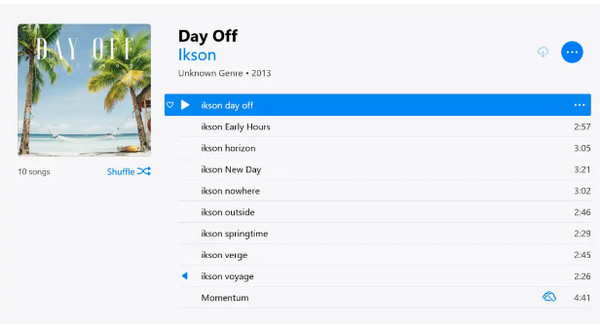
Langkah 2Setelah diimport ke dalam Perpustakaan, klik butang album yang mempunyai lagu atau fail audio yang anda ingin tukar menjadi nada dering anda. Klik kanan pada itu, kemudian pilih Maklumat Lagu.
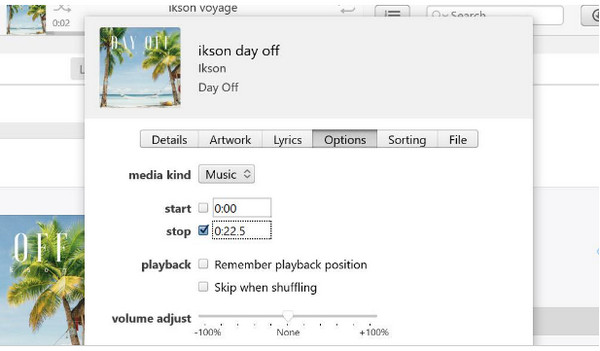
Langkah 3Pada tetingkap yang terbuka, pergi ke Pilihan tab, kemudian klik pada Mulakan dan Berhenti kotak semak. Masukkan masa di mana anda ingin memulakan dan menamatkan nada dering. Untuk mengetahui masa untuk masuk, dengar trek dahulu. Setelah selesai menyediakan masa mula dan berhenti, klik okey.
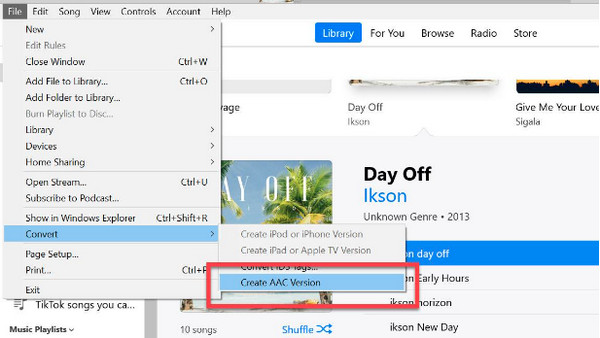
Langkah 4Pergi ke Fail menu, pilih Tukar, dan pilih Buat versi AAC, untuk membuat nada dering iPhone. Jika lagu itu mempunyai maklumat artis, ia akan muncul sebagai lagu pendua. Sementara itu, jika lagu itu tidak memaparkan maklumat artis, ia akan muncul sebagai album baharu.
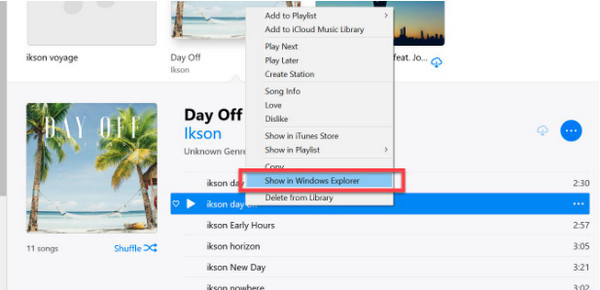
Langkah 5Klik kanan pada lagu dalam album, kemudian tekan Tunjukkan dalam Windows Explorer. Untuk pengguna Mac, ia akan muncul sebagai a Tunjukkan dalam Finder. Tukar nama fail fail AAC kepada (nama).m4r
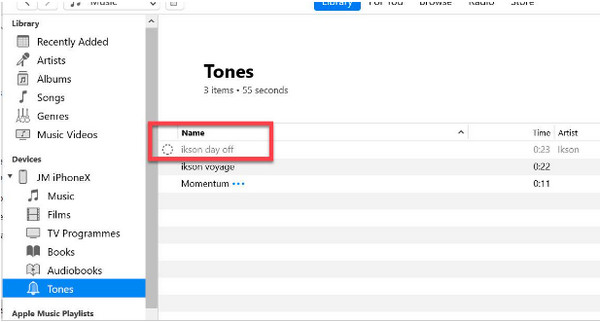
Langkah 6Tiba masanya untuk mengimport nada dering anda ke iTunes. Memandangkan iPhone sudah disambungkan ke komputer anda, anda perlu menekan Ctrl + C kekunci dan kemudian kembali ke iTunes. Pastikan anda berada dalam Nada bahagian, kemudian tekan Ctrl + V. Nada baharu hendaklah pada iPhone anda; anda hanya perlu menetapkannya sebagai nada dering anda. Anda baru sahaja belajar cara menggunakan iTunes sebagai pencipta nada dering iPhone anda.
## Bolehkah Anda Memindahkan Nada Dering ke iPhone 17 tanpa iTunes?
Memandangkan anda telah belajar menggunakan iTunes untuk membuat nada dering iPhone, anda mungkin ingin mengetahui cara memindahkan nada dering yang diperibadikan tersebut ke iPhone 17 baharu anda. Di sini, iTunes bukanlah program yang dicadangkan untuk digunakan. Apabila anda seorang pencinta muzik, tiada apa yang lebih memuaskan daripada mempunyai alat yang sangat baik dan mesra pengguna, dan inilah [4Pemindahan iPhone Easysoft](https://www.4easysoft.com/ms/iphone-transfer-for-mac/).
Program ini menyokong pemindahan fail penting daripada peranti iOS anda, seperti sejarah panggilan, mesej, nota, nada dering, muzik dan fail media lain serta data sosial. Tambahan pula, ia membantu anda dalam memindahkan antara peranti iOS, antara iOS dan komputer, dan antara iOS dan iTunes. Anda juga boleh membuat pengeditan pada senarai main muzik anda, menukar format audio, mendengar dan memadamkan muzik yang tidak diingini dan banyak lagi. Dan perkara yang baik ialah ia juga menyediakan ciri Pembuat Nada Dering. Pemindahan iPhone ini menjadikannya lebih mudah untuk menyegerak dan memindahkan data daripada iPhone anda hari ini ke iPhone 17 baharu anda.

[4Pemindahan iPhone Easysoft](https://www.4easysoft.com/ms/iphone-transfer/)
Mampu memindahkan fail penting antara peranti iOS, iOS dan komputer serta iOS dan iTunes.
Pindahkan semua jenis data, termasuk nada dering, dan lakukan hampir semua perkara pada peranti iOS anda.
Buat nada dering iPhone yang diperibadikan dengan masa mula dan tamat muzik yang dikehendaki.
Boleh berfungsi sebagai editor muzik anda, mencipta senarai main yang unik dan mengedit maklumat lagu.
[Muat turun percuma](https://www.4easysoft.com/download/iphone-transfer.exe)
100% Selamat
[Muat turun percuma](https://www.4easysoft.com/download/mac/iphone-transfer-for-mac.dmg)
100% Selamat
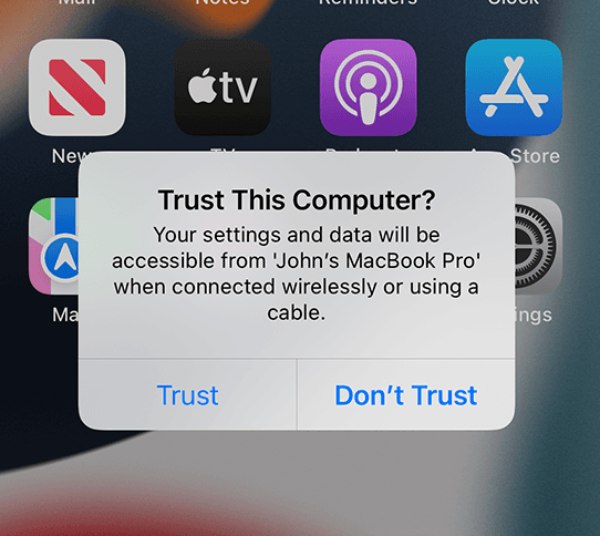
Langkah 1Apabila anda telah melancarkan program 4Pemindahan iPhone Easysoft, sambungkan iPhone anda ke komputer melalui kabel USB. Kemudian, pemberitahuan akan muncul pada telefon anda, dan anda perlu mengetik Amanah butang untuk membenarkan program mengakses iPhone anda.
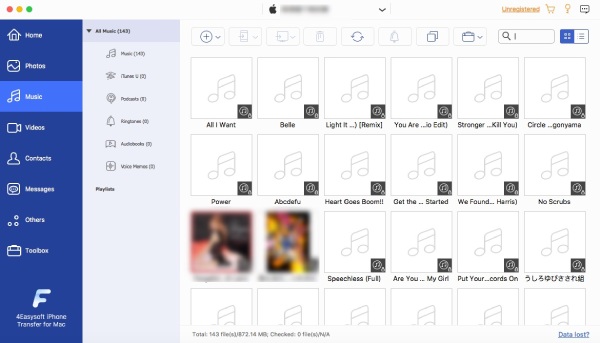
Langkah 2Klik pada Muzik di sebelah kiri menu. Semua muzik, podcast, nada dering dan lain-lain anda akan ditunjukkan serta-merta. Untuk memindahkannya ke iPhone 17, pastikan ia disambungkan ke komputer juga. Pilih Nada dering bawah Semua Muzik, kemudian klik yang anda mahu eksport.
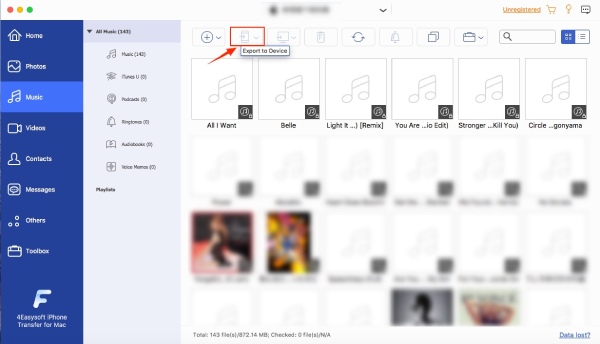
Langkah 3Selepas itu, navigasi ke Eksport ke Peranti butang untuk memindahkannya ke iPhone 17 baharu anda. Semua nada dering kini sepatutnya berada pada telefon baharu anda. Anda juga boleh membuat nada dering iPhone terus melalui pencipta nada dering iPhone dalam alat ini.
## Soalan Lazim tentang Cara Membuat Nada Dering pada iPhone 17
- Adakah GarageBand berfungsi sebagai pencipta nada dering iPhone?
GarageBand tidak dibuat untuk mencipta nada dering, tetapi anda boleh mencipta lagu. Anda boleh memilih instrumen, merakam audio dan mula mencipta muzik seperti DJ.
- Bolehkah saya mencipta nada dering terus daripada iPhone saya?
GarageBand ialah aplikasi iOS yang boleh anda gunakan pada iPhone anda untuk membuat rakaman bunyi dan audio. Di sana, anda boleh menyimpannya dan menggunakan rakaman tersebut sebagai nada dering. Sebagai alternatif, anda boleh memuat turun aplikasi pencipta nada dering iPhone.
- Bolehkah lagu Spotify ditetapkan sebagai nada dering untuk iPhone?
Semua muzik Spotify boleh digunakan hanya pada apl Spotify, sama ada anda pengguna premium atau percuma. Malah pengguna premium yang dimuat turun tidak boleh menggunakan nada dering untuk iPhone.
## Kesimpulan
Walaupun cara memperibadikan nada dering boleh menjadi rumit untuk pengguna bukan teknologi, ia adalah idea terbaik untuk menjadikannya unik. Dan dengan langkah di atas tentang cara menggunakan iTunes sebagai pencipta nada dering iPhone anda, kini lebih mudah untuk **buat nada dering** dan jadikan ia milik anda sahaja. Tetapi bahagian yang menarik ialah memindahkan nada dering tersebut ke iPhone 17 baharu anda tanpa menggunakan iTunes. Jika anda sedang mencari cara yang mudah untuk memindahkan fail media ke peranti iOS, lakukannya [4Pemindahan iPhone Easysoft](https://www.4easysoft.com/ms/iphone-transfer/). Ia ialah program berkuasa yang boleh membantu anda memindahkan fail penting, seperti nada dering, dan mencipta fail daripada muzik kegemaran anda. Cuba sendiri dan lihat ciri hebat lain yang ditawarkannya.
[Muat turun percuma](https://www.4easysoft.com/download/iphone-transfer.exe)
100% Selamat
[Muat turun percuma](https://www.4easysoft.com/download/mac/iphone-transfer-for-mac.dmg)
100% Selamat
### artikel berkaitan
- [Cara Mengalih Keluar Kunci Pengaktifan iCloud pada iPhone: Ini 4 Cara](https://www.4easysoft.com/ms/remove-icloud-activation-lock/)
- [Temui 2 Cara ini Cara Cari Foto Tersembunyi pada iPhone dengan Mudah](https://www.4easysoft.com/ms/find-hidden-photos-on-iphone/)
- [Cara Menyandarkan Mesej Teks pada iPhone Dengan atau Tanpa iCloud](https://www.4easysoft.com/ms/backup-text-messages-on-iphone/)
- [6 Kaedah Terbukti untuk Menyelesaikan Pindah ke iOS Tidak Berfungsi \[Berkesan\&Mudah\]](https://www.4easysoft.com/ms/move-to-ios-not-working/)
[Rumah](https://www.4easysoft.com/ms/) [Pemindahan iOS](https://www.4easysoft.com/ms/ios-transfer/) Buat Nada Dering Iphone
[](https://www.4easysoft.com/ms/)
Untuk Kehidupan Mudah dalam Teknologi: Hab Sehenti Anda untuk Artikel dan Alat Pakar dengan Penyelesaian dan Cerapan Teknologi Berguna.
Syarikat
[Tentang kita](https://www.4easysoft.com/ms/about/)
[Hubungi Kami](https://www.4easysoft.com/ms/contact-us/)
[Dasar Privasi](https://www.4easysoft.com/ms/privacy-policy/)
[Terma dan syarat](https://www.4easysoft.com/ms/terms-and-conditions/)
[Ketua Editor](https://www.4easysoft.com/ms/author/)
[Perjanjian Lesen](https://www.4easysoft.com/ms/license-agreements/)
Sokongan
[Sokongan](https://www.4easysoft.com/ms/support/)
[Belian](https://www.4easysoft.com/ms/purchase/)
[Muat turun](https://www.4easysoft.com/ms/download-center/)
Pilih Bahasa Anda
Inggeris
Select Language
[English](https://www.4easysoft.com/) [German](https://www.4easysoft.com/de/) [French](https://www.4easysoft.com/fr/) [Italiano](https://www.4easysoft.com/it/) [Español](https://www.4easysoft.com/es/) [Português](https://www.4easysoft.com/pt/) [Dansk](https://www.4easysoft.com/da/) [Suomi](https://www.4easysoft.com/fi/) [Norsk](https://www.4easysoft.com/nb/) [Nederlands](https://www.4easysoft.com/nl/) [Polski](https://www.4easysoft.com/pl/) [Svenska](https://www.4easysoft.com/sv/) [Ελληνικά](https://www.4easysoft.com/el/) [Čeština](https://www.4easysoft.com/cs/) [Hrvatski](https://www.4easysoft.com/hr/) [Magyarország](https://www.4easysoft.com/hu/) [Română](https://www.4easysoft.com/ro/) [日本語](https://www.4easysoft.com/ja/) [Иврит](https://www.4easysoft.com/he/) [Pусский](https://www.4easysoft.com/ru/) [Türkçe](https://www.4easysoft.com/tr/) [عربى](https://www.4easysoft.com/ar/) [हिंदी](https://www.4easysoft.com/hi/) [Tiếng Việt](https://www.4easysoft.com/vi/) [ไทย](https://www.4easysoft.com/th/) [Bahasa Melayu](https://www.4easysoft.com/ms/) [한국어](https://www.4easysoft.com/ko/) [中文(简体)](https://www.4easysoft.com/zh/) [中文 (繁體)](https://www.4easysoft.com/zh_tw/)
Hak Cipta ©2026 4Easysoft Studio. Hak cipta terpelihara |
| Readable Markdown | ## \[Tutorial\] 2 Cara Mudah untuk Membuat Nada Dering iPhone pada Windows/Mac
Berpuluh-puluh nada dering disediakan oleh iPhone, tetapi bagaimana pula **membuat nada dering iPhone** lebih diperibadikan? Cipta satu daripada lagu kegemaran anda atau bunyi tersuai! Tiada yang lebih hebat daripada mempunyai nada dering peribadi yang unik untuk setiap kenalan yang mewakilinya. Tambahan pula, nada dering tersuai adalah lebih peribadi kerana ia tidak akan digunakan oleh orang lain. Tetapi bagaimana? Nasib baik, siaran ini akan menunjukkan kepada anda panduan komprehensif tentang cara menggunakan iTunes sebagai pencipta nada dering iPhone anda. Selain itu, anda akan belajar di sini cara memindahkan nada dering ke iPhone 17 baharu anda tanpa iTunes.
iTunes adalah terutamanya untuk peranti iOS yang berfungsi sebagai pemain semua-dalam-satu yang membolehkan pengguna mengatur pustaka muzik mereka. Ia berfungsi sebagai koleksi ramai anak lelaki yang paling disayangi dan menyimpan mereka selama-lamanya. Selain itu, anda boleh membeli nada dering dari kedainya dan membuat sebarang nada dering iPhone yang anda suka. Atas sebab ini, anda boleh menetapkan nada dering diperibadikan untuk setiap kenalan dan menetapkannya sebagai amaran bunyi untuk mel suara, e-mel, teks, penggera dan banyak lagi. Sebelum anda pergi ke panduan komprehensif tentang menggunakan iTunes sebagai pencipta nada dering iPhone, pastikan ia tidak melebihi 40 saat; jika tidak, ia tidak akan berfungsi.
Langkah 1Untuk memulakan, pilih lagu mana yang pertama anda akan gunakan. Selepas itu, importnya ke pustaka iTunes anda. Untuk melakukan ini, lancarkan iTunes, Klik pada Fail, dan pergi ke Tambahkan Fail ke Pustaka atau Tambahkan Folder ke Pustaka.
Anda boleh merakam bunyi pada apl Memo Suara untuk mengubahnya menjadi nada dering. Jadi, pastikan telefon anda disambungkan ke komputer anda.
Catatan: Lagu itu tidak boleh daripada Apple Music kerana iTunes tidak akan membenarkannya dalam format AAC kerana lagu tersebut dilindungi.
Langkah 2Setelah diimport ke dalam Perpustakaan, klik butang album yang mempunyai lagu atau fail audio yang anda ingin tukar menjadi nada dering anda. Klik kanan pada itu, kemudian pilih Maklumat Lagu.

Langkah 3Pada tetingkap yang terbuka, pergi ke Pilihan tab, kemudian klik pada Mulakan dan Berhenti kotak semak. Masukkan masa di mana anda ingin memulakan dan menamatkan nada dering. Untuk mengetahui masa untuk masuk, dengar trek dahulu. Setelah selesai menyediakan masa mula dan berhenti, klik okey.

Langkah 4Pergi ke Fail menu, pilih Tukar, dan pilih Buat versi AAC, untuk membuat nada dering iPhone. Jika lagu itu mempunyai maklumat artis, ia akan muncul sebagai lagu pendua. Sementara itu, jika lagu itu tidak memaparkan maklumat artis, ia akan muncul sebagai album baharu.

Langkah 5Klik kanan pada lagu dalam album, kemudian tekan Tunjukkan dalam Windows Explorer. Untuk pengguna Mac, ia akan muncul sebagai a Tunjukkan dalam Finder. Tukar nama fail fail AAC kepada (nama).m4r

Langkah 6Tiba masanya untuk mengimport nada dering anda ke iTunes. Memandangkan iPhone sudah disambungkan ke komputer anda, anda perlu menekan Ctrl + C kekunci dan kemudian kembali ke iTunes. Pastikan anda berada dalam Nada bahagian, kemudian tekan Ctrl + V. Nada baharu hendaklah pada iPhone anda; anda hanya perlu menetapkannya sebagai nada dering anda. Anda baru sahaja belajar cara menggunakan iTunes sebagai pencipta nada dering iPhone anda.

## Bolehkah Anda Memindahkan Nada Dering ke iPhone 17 tanpa iTunes?
Memandangkan anda telah belajar menggunakan iTunes untuk membuat nada dering iPhone, anda mungkin ingin mengetahui cara memindahkan nada dering yang diperibadikan tersebut ke iPhone 17 baharu anda. Di sini, iTunes bukanlah program yang dicadangkan untuk digunakan. Apabila anda seorang pencinta muzik, tiada apa yang lebih memuaskan daripada mempunyai alat yang sangat baik dan mesra pengguna, dan inilah [4Pemindahan iPhone Easysoft](https://www.4easysoft.com/ms/iphone-transfer-for-mac/).
Program ini menyokong pemindahan fail penting daripada peranti iOS anda, seperti sejarah panggilan, mesej, nota, nada dering, muzik dan fail media lain serta data sosial. Tambahan pula, ia membantu anda dalam memindahkan antara peranti iOS, antara iOS dan komputer, dan antara iOS dan iTunes. Anda juga boleh membuat pengeditan pada senarai main muzik anda, menukar format audio, mendengar dan memadamkan muzik yang tidak diingini dan banyak lagi. Dan perkara yang baik ialah ia juga menyediakan ciri Pembuat Nada Dering. Pemindahan iPhone ini menjadikannya lebih mudah untuk menyegerak dan memindahkan data daripada iPhone anda hari ini ke iPhone 17 baharu anda.

[4Pemindahan iPhone Easysoft](https://www.4easysoft.com/ms/iphone-transfer/)
Mampu memindahkan fail penting antara peranti iOS, iOS dan komputer serta iOS dan iTunes.
Pindahkan semua jenis data, termasuk nada dering, dan lakukan hampir semua perkara pada peranti iOS anda.
Buat nada dering iPhone yang diperibadikan dengan masa mula dan tamat muzik yang dikehendaki.
Boleh berfungsi sebagai editor muzik anda, mencipta senarai main yang unik dan mengedit maklumat lagu.
Langkah 1Apabila anda telah melancarkan program 4Pemindahan iPhone Easysoft, sambungkan iPhone anda ke komputer melalui kabel USB. Kemudian, pemberitahuan akan muncul pada telefon anda, dan anda perlu mengetik Amanah butang untuk membenarkan program mengakses iPhone anda.

Langkah 2Klik pada Muzik di sebelah kiri menu. Semua muzik, podcast, nada dering dan lain-lain anda akan ditunjukkan serta-merta. Untuk memindahkannya ke iPhone 17, pastikan ia disambungkan ke komputer juga. Pilih Nada dering bawah Semua Muzik, kemudian klik yang anda mahu eksport.

Langkah 3Selepas itu, navigasi ke Eksport ke Peranti butang untuk memindahkannya ke iPhone 17 baharu anda. Semua nada dering kini sepatutnya berada pada telefon baharu anda. Anda juga boleh membuat nada dering iPhone terus melalui pencipta nada dering iPhone dalam alat ini.

## Soalan Lazim tentang Cara Membuat Nada Dering pada iPhone 17
- Adakah GarageBand berfungsi sebagai pencipta nada dering iPhone?
GarageBand tidak dibuat untuk mencipta nada dering, tetapi anda boleh mencipta lagu. Anda boleh memilih instrumen, merakam audio dan mula mencipta muzik seperti DJ.
- Bolehkah saya mencipta nada dering terus daripada iPhone saya?
GarageBand ialah aplikasi iOS yang boleh anda gunakan pada iPhone anda untuk membuat rakaman bunyi dan audio. Di sana, anda boleh menyimpannya dan menggunakan rakaman tersebut sebagai nada dering. Sebagai alternatif, anda boleh memuat turun aplikasi pencipta nada dering iPhone.
- Bolehkah lagu Spotify ditetapkan sebagai nada dering untuk iPhone?
Semua muzik Spotify boleh digunakan hanya pada apl Spotify, sama ada anda pengguna premium atau percuma. Malah pengguna premium yang dimuat turun tidak boleh menggunakan nada dering untuk iPhone.
## Kesimpulan
Walaupun cara memperibadikan nada dering boleh menjadi rumit untuk pengguna bukan teknologi, ia adalah idea terbaik untuk menjadikannya unik. Dan dengan langkah di atas tentang cara menggunakan iTunes sebagai pencipta nada dering iPhone anda, kini lebih mudah untuk **buat nada dering** dan jadikan ia milik anda sahaja. Tetapi bahagian yang menarik ialah memindahkan nada dering tersebut ke iPhone 17 baharu anda tanpa menggunakan iTunes. Jika anda sedang mencari cara yang mudah untuk memindahkan fail media ke peranti iOS, lakukannya [4Pemindahan iPhone Easysoft](https://www.4easysoft.com/ms/iphone-transfer/). Ia ialah program berkuasa yang boleh membantu anda memindahkan fail penting, seperti nada dering, dan mencipta fail daripada muzik kegemaran anda. Cuba sendiri dan lihat ciri hebat lain yang ditawarkannya.
### artikel berkaitan |
| ML Classification | |
| ML Categories | null |
| ML Page Types | null |
| ML Intent Types | null |
| Content Metadata | |
| Language | ms |
| Author | Paula Pailaga |
| Publish Time | 2023-06-19 08:04:53 (2 years ago) |
| Original Publish Time | 2023-06-19 08:04:53 (2 years ago) |
| Republished | No |
| Word Count (Total) | 1,431 |
| Word Count (Content) | 1,125 |
| Links | |
| External Links | 1 |
| Internal Links | 54 |
| Technical SEO | |
| Meta Nofollow | No |
| Meta Noarchive | No |
| JS Rendered | No |
| Redirect Target | null |
| Performance | |
| Download Time (ms) | 2,204 |
| TTFB (ms) | 2,203 |
| Download Size (bytes) | 10,737 |
| Shard | 88 (laksa) |
| Root Hash | 9747196791039044488 |
| Unparsed URL | com,4easysoft!www,/ms/make-iphone-ringtone/ s443 |